
Как пользоваться Google Документами: советы для новичков

Google Документы — бесплатный текстовый редактор, который работает прямо в браузере. Устанавливать ничего не нужно, файл не потеряется при зависании компьютера, а реферат или отчёт можно писать вдвоём и видеть правки друг друга в реальном времени.
Освоить основы легко, но у сервиса есть возможности, о которых новички узнают не сразу: голосовой ввод, история версий, поиск по меню. Собрали то, что стоит знать с первого дня.
- Новый документ создаётся на docs.google.com или по короткому адресу
docs.new; нужен аккаунт Google. - Сохранение автоматическое, а в «Файл» → «История версий» можно вернуть любое прежнее состояние.
Ctrl+Shift+Vвставляет текст без чужого оформления,Ctrl+\очищает формат.- Кнопка «Настройки доступа» открывает документ другим людям: для чтения, комментирования или редактирования.
- Готовый файл скачивается в DOCX или PDF через «Файл» → «Скачать».
Как создать документ
- Войдите в аккаунт Google.
- Откройте
docs.google.comи нажмите «Пустой документ». Ещё быстрее — набрать в адресной строкеdocs.new. - Щёлкните по надписи «Новый документ» в левом верхнем углу и дайте файлу название.
Кнопки «Сохранить» нет: каждое изменение записывается само, о чём сообщает значок облака рядом с названием. Все файлы лежат на Google Диске. Чтобы открыть документ Word, загрузите его на Диск и откройте — редактировать можно прямо в формате DOCX.
Десять приёмов для начинающих
1. Следите за объёмом текста
Если нужно уложиться в заданное число слов или знаков, нажмите Ctrl+Shift+C (или «Инструменты» → «Статистика»). В окне отметьте «Показывать статистику при вводе текста» — в углу экрана появится счётчик, который обновляется на ходу. По щелчку он переключается между словами, знаками и страницами.
2. Вставляйте текст без чужого оформления
Текст, скопированный с сайта, приносит с собой шрифты, цвета и фон. Чтобы вставить только буквы, нажмите Ctrl+Shift+V. Если уже вставили — выделите фрагмент и нажмите Ctrl+\ либо выберите «Формат» → «Очистить форматирование».
3. Оформляйте заголовки стилями
Не увеличивайте шрифт заголовка вручную. Выделите строку и в списке стилей на панели (там, где написано «Обычный текст») выберите «Заголовок 1», «Заголовок 2» и так далее. Это даёт три вещи: единый вид, структуру документа в панели слева («Вид» → «Показать структуру») и автоматическое оглавление («Вставка» → «Оглавление»).
Чтобы изменить вид всех заголовков разом, оформите один как нужно, затем откройте список стилей → стрелка рядом с «Заголовок 2» → «Обновить „Заголовок 2“ в соответствии с выделенным фрагментом». Так же настраивается обычный текст.
4. Диктуйте вместо набора
«Инструменты» → «Голосовой ввод» (Ctrl+Shift+S). Появится значок микрофона: выберите над ним русский язык, нажмите и говорите. Браузер попросит разрешение на доступ к микрофону. Функция работает в Chrome и некоторых других современных браузерах. Знаки препинания проще расставить потом вручную.
5. Уберите лишнее с экрана
Ctrl+Shift+F прячет меню и оставляет только панель инструментов, а «Вид» → «Полный экран» скрывает всё, кроме текста (выход — Esc). Вместе с полноэкранным режимом браузера (F11) получается чистый лист без отвлекающих вкладок.
6. Ищите команды по названию
Не помните, где нужный пункт? Нажмите Alt+/ и начните печатать: «колонтитул», «сноска», «поля». Редактор покажет подходящие команды, и их можно выполнить сразу из списка.
7. Запомните несколько сочетаний клавиш
Ctrl+K— вставить ссылку;Ctrl+Alt+1…6— стили заголовков,Ctrl+Alt+0— обычный текст;Ctrl+Shift+7иCtrl+Shift+8— нумерованный и маркированный список;Ctrl+Alt+M— добавить комментарий;Ctrl+Enter— разрыв страницы;Ctrl+H— найти и заменить;Ctrl+/— полный список сочетаний.
На Mac вместо Ctrl используйте ⌘.
8. Возвращайтесь к прошлым версиям
«Файл» → «История версий» → «Смотреть историю версий». Справа появится список сохранённых состояний с датами и именами авторов, изменения подсвечены цветом. Любую версию можно восстановить или скопировать из неё удалённый кусок. Важным версиям удобно давать имена — «Черновик для преподавателя», «После правок».
9. Работайте вместе
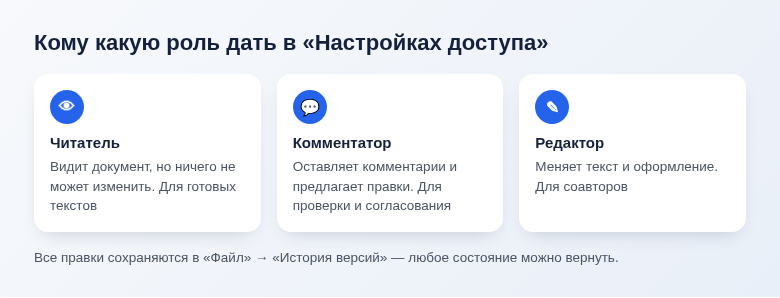
Кнопка «Настройки доступа» в правом верхнем углу открывает документ другим людям. Введите адреса почты или включите доступ по ссылке и выберите роль:
- Читатель — только просмотр;
- Комментатор — может оставлять комментарии и предлагать правки;
- Редактор — может менять текст.
Если вы проверяете чужой текст, переключите режим карандаша справа вверху с «Редактирование» на «Советовать»: ваши исправления будут видны как предложения, которые автор примет или отклонит.
10. Подключайте дополнения
«Расширения» → «Дополнения» → «Установить дополнения» открывает каталог мини-программ: оформление списка литературы, диаграммы, проверка текста. Ставьте только то, чем действительно пользуетесь: дополнение получает доступ к вашим документам, поэтому смотрите на рейтинг и запрашиваемые разрешения.
Как скачать, распечатать и работать без интернета
- Скачать: «Файл» → «Скачать» → Microsoft Word (DOCX), PDF, ODT, RTF или обычный текст.
- Распечатать:
Ctrl+P. - Настроить страницу: «Файл» → «Настройки страницы» — поля, ориентация, размер бумаги. Там же есть формат «Без разбивки на страницы» — сплошная лента для текстов, которые не будут печатать.
- Работать офлайн: в браузере Chrome откройте «Файл» → «Включить офлайн-доступ». Изменения сохранятся на компьютере и синхронизируются при подключении к сети.
Частые вопросы
Это бесплатно?
Да, для личного аккаунта. Документы занимают место в общем хранилище Google — бесплатно даётся 15 ГБ на Диск, почту и фото.
Что делать, если потерян доступ к аккаунту?
Вместе с аккаунтом недоступны и документы, поэтому заранее привяжите резервную почту и телефон. Если это уже случилось, поможет инструкция как восстановить аккаунт Google. Важные работы стоит периодически скачивать на компьютер.
Сохранится ли оформление при скачивании в Word?
Простое — да: заголовки, списки, таблицы, картинки. В сложных документах проверьте колонтитулы, шрифты и разрывы страниц.
© kak2.ru



Оставить комментарий