
Как показать все формулы на листе Excel одним сочетанием клавиш

В чужом файле Excel не сразу поймёшь, где введённое вручную число, а где результат расчёта. Щёлкать по каждой ячейке и смотреть в строку формул — долго, особенно если лист большой.
У Excel есть режим, который за одно нажатие показывает формулы вместо значений сразу на всём листе. Он помогает проверить расчёты, найти ячейку, где формулу случайно затёрли числом, и распечатать «изнанку» таблицы. Рассказываем, как его включить и какими ещё инструментами проверки стоит пользоваться.
- Нажмите
Ctrl+`— это клавиша слева от единицы, на которой нарисованы «Ё» и «~». Повторное нажатие возвращает значения. - То же через меню: вкладка «Формулы» → «Показать формулы».
- Режим действует только на текущий лист и ничего не меняет в данных.
- Показать формулу одной ячейки рядом можно функцией Ф.ТЕКСТ (FORMULATEXT).
- Выделить все ячейки с формулами: «Главная» → «Найти и выделить» → «Формулы».
Как включить показ формул
Сочетанием клавиш
Нажмите Ctrl+`. Символ ` (обратный апостроф, или гравис) находится в левом верхнем углу клавиатуры, под Esc, — на той же клавише, что тильда ~ и русская «Ё». На Mac сочетание такое же: Control+`.
Если ничего не произошло, переключите раскладку на английскую и попробуйте ещё раз: в некоторых версиях и на некоторых клавиатурах сочетание срабатывает только в ней.
Через ленту
Откройте вкладку «Формулы» и в группе «Зависимости формул» нажмите «Показать формулы». Кнопка подсветится. Чтобы выйти из режима, нажмите её ещё раз.
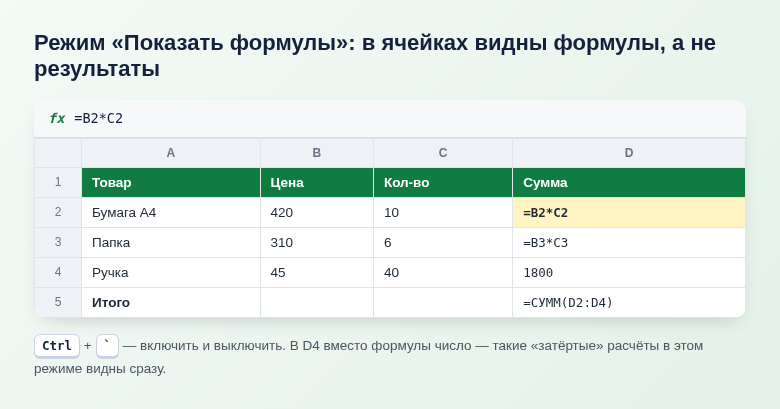
Что меняется на листе
- В ячейках с формулами вместо результата виден текст формулы. Числа и текст, введённые вручную, остаются как были — так сразу заметно, где «живой» расчёт, а где константа.
- Столбцы временно становятся шире, чтобы формулы поместились. После выхода из режима ширина вернётся.
- Даты отображаются числами (например, 46300 вместо 05.10.2026) — так Excel хранит их на самом деле. Это не ошибка.
- Если щёлкнуть по ячейке с формулой, Excel раскрасит рамками ячейки, на которые она ссылается.
Режим включается отдельно для каждого листа и сохраняется вместе с файлом. Если вы отправите книгу коллеге, не выключив его, он тоже увидит формулы, поэтому перед сохранением нажмите Ctrl+` ещё раз.
Как напечатать лист с формулами
Включите показ формул и отправьте лист на печать (Ctrl+P) — распечатается то, что на экране. Чтобы по бумаге было понятно, какая формула где стоит, на вкладке «Разметка страницы» в группе «Параметры листа» отметьте «Печать» под словами «Заголовки» — тогда на листе появятся буквы столбцов и номера строк. Из-за длинных формул таблица часто не помещается по ширине: выберите альбомную ориентацию и масштаб «Вписать все столбцы на одну страницу».
Как показать формулу только одной ячейки
Иногда нужно оставить значения, но рядом вывести саму формулу — например, в учебном файле. Для этого есть функция Ф.ТЕКСТ (FORMULATEXT):
=Ф.ТЕКСТ(C2)Она вернёт текст формулы из ячейки C2. Если в ячейке формулы нет, получится ошибка #Н/Д. Функция есть в Excel 2013 и новее.
Как найти все ячейки с формулами
Чтобы не просто увидеть, а выделить формулы — например, чтобы закрасить их или защитить от изменений:
- На вкладке «Главная» нажмите «Найти и выделить».
- Выберите «Формулы». Excel выделит все ячейки с формулами на листе.
- Задайте им заливку или другой формат.
Более тонкий вариант — «Найти и выделить» → «Выделить группу ячеек» (то же окно открывается через F5 → «Выделить»): можно выбрать только формулы, дающие ошибки, или, наоборот, только константы.
Другие приёмы для проверки формул
F2— открывает ячейку на редактирование и подсвечивает цветом все диапазоны, которые участвуют в формуле.Ctrl+[— переходит к ячейкам, на которые ссылается формула (в английской раскладке).Ctrl+]— к ячейкам, которые зависят от текущей.- «Влияющие ячейки» и «Зависимые ячейки» на вкладке «Формулы» рисуют стрелки связей прямо на листе. Убрать их — «Убрать стрелки».
- «Вычислить формулу» там же — показывает расчёт по шагам: какая часть во что превращается. Незаменимо для длинных вложенных формул — например, когда ВПР спрятана внутри ЕСЛИОШИБКА (IFERROR).
F9в режиме редактирования — выделите кусок формулы в строке формул и нажмитеF9, чтобы увидеть его результат. Обязательно выйдите черезEsc, иначе кусок так и останется заменён числом.Ctrl+Shift+U— разворачивает строку формул на несколько строк, если формула длинная.Ctrl+'(апостроф, клавиша «Э») — копирует формулу из ячейки выше в текущую без сдвига ссылок.
Если формулы видны всегда и не считаются
Бывает обратная ситуация: в ячейке стоит текст =A1+B1, а результата нет, хотя режим показа выключен. Причины обычно такие:
- Ячейка в текстовом формате. Выделите её, на вкладке «Главная» в списке форматов выберите «Общий», затем нажмите
F2иEnter. - Перед знаком равенства стоит пробел или апостроф. Удалите лишний символ.
- Режим показа формул включён случайно. С клавишей «Ё» это случается часто — нажмите
Ctrl+`.
Если же формулы считаются, но результат не обновляется после изменения данных, проверьте: «Формулы» → «Параметры вычислений» → должно стоять «Автоматически».
Частые вопросы
Можно ли скрыть формулы от других?
Да: выделите ячейки, откройте «Формат ячеек» (Ctrl+1) → вкладка «Защита» → отметьте «Скрыть формулы», затем включите «Рецензирование» → «Защитить лист». После этого формулы не видны ни в строке формул, ни в режиме показа.
Работает ли это в Google Таблицах?
Да, сочетание то же — Ctrl+`, а в меню это «Вид» → «Показать» → «Формулы».
Почему в режиме формул исчезли границы и стало тесно?
Оформление не пропадает, но столбцы расширяются, и привычный вид листа меняется. Выключите режим — всё вернётся.
© kak2.ru



Оставить комментарий