
Как подключить телефон к телевизору: все способы
Показать фотографии из отпуска всей семье, включить фильм на большом экране или провести презентацию — для всего этого телефон можно подключить к телевизору. Способов несколько: по Wi-Fi без проводов, через HDMI-кабель и через отдельную приставку.
Какой выбрать, зависит от вашего телевизора и телефона. Разберём все варианты для Android и iPhone и подскажем, что делать, если телевизор не видит смартфон.
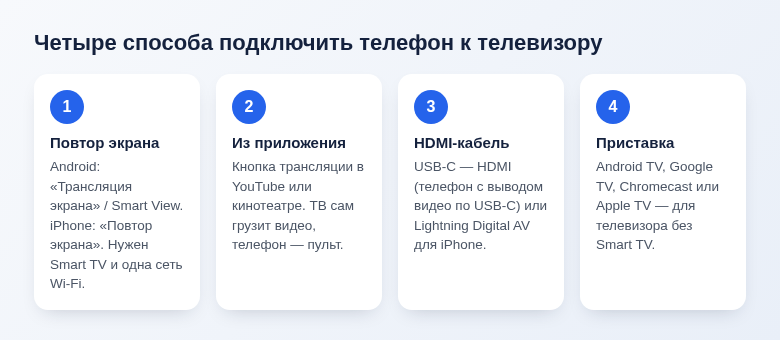
- Для Smart TV проще всего беспроводная трансляция: на Android — «Трансляция экрана» или Smart View, на iPhone — «Повтор экрана» через AirPlay.
- Телефон и телевизор должны быть подключены к одной сети Wi-Fi.
- Видео из YouTube и онлайн-кинотеатров удобнее отправлять кнопкой трансляции прямо в приложении: телефон при этом можно использовать для другого.
- По кабелю: переходник USB-C — HDMI (нужен телефон с выводом изображения через USB-C) или адаптер Lightning — HDMI для iPhone.
- Если телевизор не умеет принимать трансляцию, поможет приставка с Google Cast, AirPlay или Android TV.
Какой способ выбрать
- Повтор экрана по Wi-Fi — на телевизоре отображается всё, что на экране телефона: галерея, игры, презентации. Нужен Smart TV с поддержкой Miracast, Google Cast или AirPlay.
- Трансляция из приложения — телефон отправляет телевизору ссылку на видео, и тот воспроизводит его сам. Качество выше, батарея тратится меньше.
- HDMI-кабель — работает без интернета и почти без задержки, подходит даже для старых телевизоров без Smart TV.
- Приставка — превращает обычный телевизор в «умный» и добавляет поддержку трансляции.
Как подключить Android к телевизору по Wi-Fi
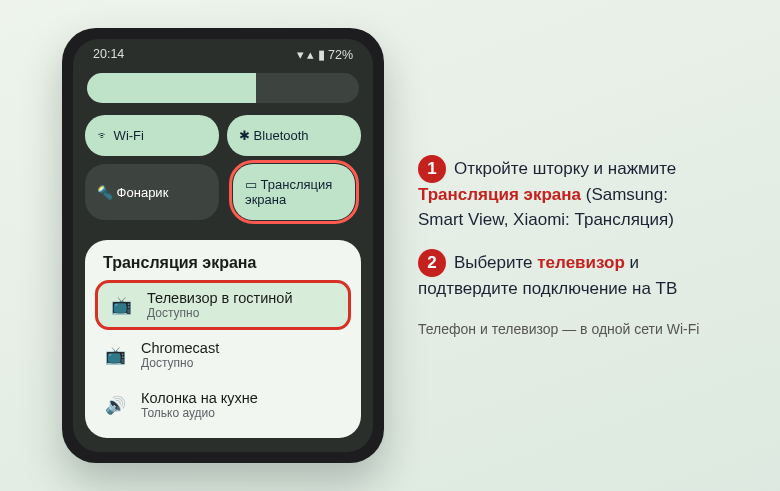
Сначала подключите телефон и телевизор к одной сети Wi-Fi. На телевизоре включите функцию приёма трансляции, если она не включена по умолчанию: в зависимости от марки она называется Screen Mirroring, Screen Share, Miracast или «Дублирование экрана».
- Опустите шторку уведомлений и разверните панель быстрых настроек.
- Найдите плитку трансляции. У Samsung она называется Smart View, у Xiaomi и Redmi — «Трансляция», на Pixel — «Трансляция экрана». Если плитки нет, нажмите на значок карандаша и добавьте её.
- Выберите телевизор в списке устройств.
- Подтвердите подключение на телевизоре, если он об этом попросит, — и экран телефона появится на ТВ.
Учтите: Pixel и многие телефоны с «чистым» Android транслируют экран только на устройства с Google Cast — телевизоры на Android TV и Google TV или приставки Chromecast. Samsung, Xiaomi, Honor и другие производители обычно поддерживают ещё и Miracast, с которым работают многие телевизоры Samsung, LG и других марок.
Как подключить iPhone к телевизору
iPhone выводит изображение по технологии AirPlay. Её поддерживают Apple TV и многие современные телевизоры Samsung, LG, Sony и некоторых других производителей — проверьте значок AirPlay в характеристиках или настройках телевизора.
- Подключите iPhone и телевизор к одной сети Wi-Fi.
- Откройте «Пункт управления» — смахните вниз от правого верхнего угла экрана.
- Нажмите кнопку «Повтор экрана» (две пересекающиеся прямоугольные рамки).
- Выберите телевизор. Если на экране ТВ появится код, введите его на iPhone.
Чтобы отключиться, снова откройте «Пункт управления», нажмите «Повтор экрана» → «Остановить повтор». С телевизорами без AirPlay iPhone по Wi-Fi напрямую не работает: понадобится кабель или приставка.
Трансляция видео из приложений
Для фильмов и роликов это лучший вариант. В YouTube, многих онлайн-кинотеатрах и музыкальных сервисах есть кнопка трансляции — прямоугольник со значком Wi-Fi в углу (Google Cast) или значок AirPlay на iPhone. Нажмите её во время воспроизведения и выберите телевизор. Видео начнёт играть на ТВ, а телефон станет пультом: можно ставить на паузу, перематывать или вообще свернуть приложение и заниматься своими делами.
В YouTube телевизор и телефон можно связать и без общей сети: в приложении YouTube на телевизоре откройте настройки и выберите связывание с телефоном по коду.
Как подключить телефон к телевизору через HDMI
Android с разъёмом USB-C
Понадобится кабель или переходник USB-C — HDMI. Но работает он не со всеми смартфонами: телефон должен поддерживать вывод изображения через USB-C (DisplayPort Alt Mode). Такая поддержка есть у флагманов Samsung Galaxy S и Galaxy Z Fold, у Pixel начиная с Pixel 8, у ряда моделей других брендов. Бюджетные телефоны с разъёмом USB 2.0 изображение по кабелю обычно не выводят — уточните это в характеристиках своей модели.
- Подключите переходник к телефону, а HDMI-кабель — к переходнику и телевизору.
- На телевизоре выберите кнопкой Source или Input нужный HDMI-вход.
- Изображение появится автоматически. Samsung может предложить режим DeX — интерфейс, похожий на компьютер.
iPhone
iPhone 15 и новее с разъёмом USB-C подключаются через адаптер или кабель USB-C — HDMI. Для iPhone с разъёмом Lightning нужен адаптер Lightning Digital AV от Apple или совместимый с маркировкой MFi. Дешёвые неоригинальные переходники часто не работают или перестают работать после обновления iOS.
Если телевизор без Smart TV
Для старого телевизора с HDMI-входом есть два варианта: кабель (см. выше) или недорогая приставка. Приставки на Android TV и Google TV, а также Chromecast принимают трансляцию с Android и из приложений, Apple TV — с iPhone по AirPlay. Есть и универсальные Miracast-адаптеры, но качество у них сильно разнится.
Через USB-порт телевизора телефон обычно работает только как флешка: можно открыть фото и видео из памяти телефона, если телевизор их распознает, но экран так не вывести.
Если не получается подключиться
- Телевизора нет в списке. Проверьте, что оба устройства в одной сети Wi-Fi, а не, например, в гостевой. Перезагрузите роутер, телевизор и телефон.
- Изображение тормозит или прерывается. Подключите телевизор к роутеру кабелем или к сети 5 ГГц, уберите лишние устройства из сети. Для игр лучше кабель.
- Звук есть, а изображения нет (или наоборот). Некоторые онлайн-кинотеатры запрещают повтор экрана из-за защиты от копирования — используйте кнопку трансляции в приложении или приложение кинотеатра на самом ТВ.
- По кабелю ничего не происходит. Скорее всего, телефон не поддерживает вывод видео через USB-C или переходник неподходящий.
Частые вопросы
Нужен ли интернет для трансляции?
Для повтора экрана по Miracast интернет не нужен — устройства соединяются напрямую. Для Google Cast и AirPlay нужна общая сеть Wi-Fi, а для трансляции видео из приложений — ещё и интернет на телевизоре.
Можно ли смотреть видео с телефона на ТВ без задержки?
По HDMI задержка минимальная. По Wi-Fi она всегда есть, но при трансляции из приложения она не заметна, потому что телевизор сам загружает видео.
Почему телефон быстро садится при трансляции?
Повтор экрана нагружает процессор и Wi-Fi. Подключите телефон к зарядке или используйте трансляцию из приложения: тогда экран телефона можно выключить.
© kak2.ru


Оставить комментарий