
Как перенести данные с Android на iPhone
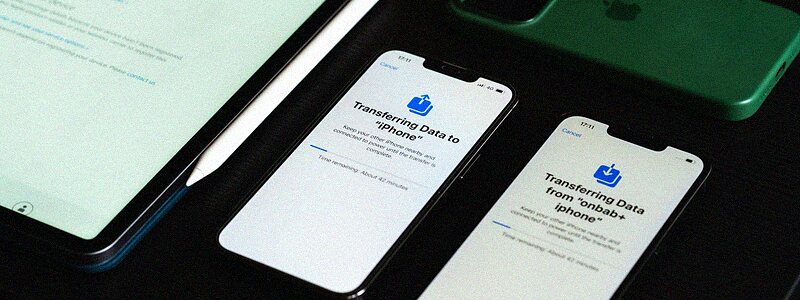
Переход с Android на iPhone выглядит страшнее, чем есть на самом деле. Контакты, сообщения, фото, календари и даже чаты WhatsApp можно перенести за один раз прямо во время первой настройки iPhone. Для этого Apple выпускает приложение «Перенос на iOS» для Android, а на самых новых смартфонах можно обойтись и без него.
Разберём, как подготовиться, как пройти перенос шаг за шагом, что перенесётся автоматически, а что придётся забрать вручную.
- Перенос делается при первой настройке iPhone: на экране «Приложения и данные» выберите перенос с Android.
- На Android установите приложение «Перенос на iOS» (Move to iOS) и введите код с экрана iPhone.
- Переносятся контакты, сообщения, фото и видео, календари, закладки, почта, WhatsApp и бесплатные приложения, которые есть в App Store.
- Если iPhone уже настроен, его придётся сбросить или переносить данные по частям через облака.
Подготовка
- Зарядите оба телефона или подключите их к зарядке: перенос большого архива фото может занять час и больше.
- На Android включите Wi-Fi. Подключаться к домашней сети не обязательно: iPhone создаст свою временную сеть.
- Проверьте, что на iPhone хватит места для всех фото и видео.
- Установите на Android приложение «Перенос на iOS» (Move to iOS) от Apple из Google Play.
- Если хотите перенести чаты WhatsApp, обновите WhatsApp на Android до последней версии.
Перенос работает только при первой настройке iPhone. Если вы уже прошли настройку, сбросьте его: «Настройки» → «Основные» → «Перенос или сброс iPhone» → «Стереть контент и настройки». На новом телефоне терять нечего, а на уже используемом сначала сделайте резервную копию.
Как перенести данные: пошагово
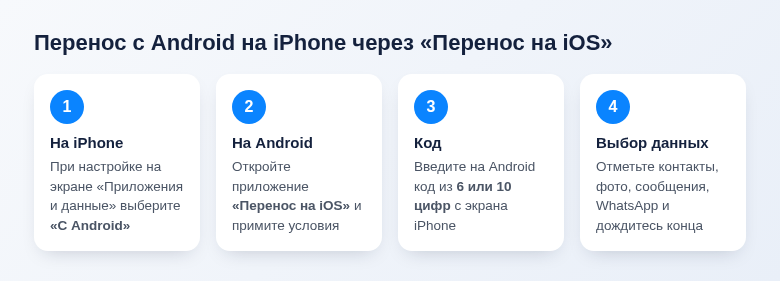
- Включите iPhone и начните настройку: выберите язык и страну, подключитесь к Wi-Fi.
- На экране «Приложения и данные» (или «Перенос приложений и данных») выберите «С Android».
- На Android откройте «Перенос на iOS», примите условия и разрешите доступ, который попросит приложение.
- На iPhone нажмите «Продолжить» и дождитесь появления кода из 6 или 10 цифр.
- Введите этот код на Android. Телефон предложит подключиться к временной Wi-Fi-сети iPhone, согласитесь.
- На Android отметьте, что переносить: контакты, сообщения, фото, календари, WhatsApp и так далее. Нажмите «Продолжить».
- Не трогайте оба телефона, пока полоса загрузки на iPhone не дойдёт до конца, даже если Android покажет, что всё готово.
- Нажмите «Готово» на Android и продолжайте настройку iPhone: Apple ID, Face ID, перенос SIM-карты или eSIM.
Перенос без приложения на Android 17
На совместимых смартфонах с Android 17 Apple поддерживает перенос без «Переноса на iOS»: при настройке iPhone выберите вариант переноса без приложения и отсканируйте камерой Android QR-код с экрана iPhone. Дальше всё как в обычном переносе. Если такого варианта нет, используйте приложение.
Что переносится, а что нет
По данным Apple, переносятся:
- контакты, история сообщений и SMS, журнал звонков;
- фото и видео с камеры, альбомы, файлы и папки;
- календари, закладки браузера, учётные записи почты;
- чаты и медиафайлы WhatsApp;
- диктофонные записи, настройки экрана и универсального доступа;
- бесплатные приложения, если у них есть версия в App Store: они встанут в очередь на загрузку.
Не переносятся музыка, книги и PDF-файлы, а также платные приложения и данные внутри большинства приложений. Музыку и документы скопируйте вручную через компьютер или облако.
Отдельно о мессенджерах: Telegram и MAX подтянут переписку сами после входа по номеру. Для WhatsApp у нас есть подробная инструкция, как перенести чаты WhatsApp с Android на iPhone.
Если iPhone уже настроен: перенос по частям
- Контакты. На iPhone: «Настройки» → «Приложения» → «Контакты» → «Учётные записи» → добавьте аккаунт Google и включите «Контакты». Так же переносятся календари.
- Фото. Установите на iPhone Google Фото или Яндекс Диск, если пользовались ими на Android, и скачайте снимки. Можно и через компьютер.
- Почта. Добавьте почтовый ящик в «Почту» или пользуйтесь приложением почтового сервиса.
- Банки. Многих банковских приложений нет в App Store. Банки предлагают свои способы установки на iPhone, их ищите на официальных сайтах, а не по ссылкам из рекламы и сообщений.
Если перенос не идёт или прерывается
- Не используйте телефоны во время переноса и не отвечайте на звонки.
- На Android отключите приложения и функции, которые переключают Wi-Fi: «умное переключение сетей», оптимизаторы связи. Отключите мобильный интернет.
- В настройках Wi-Fi на Android удалите сохранённые сети, чтобы телефон не перескакивал на домашний роутер.
- Перезагрузите оба телефона и начните заново.
Частые вопросы
Сколько длится перенос
Зависит от объёма: контакты и сообщения переносятся за минуты, архив из десятков гигабайт фото может занять больше часа.
Перенесутся ли пароли из Chrome
Нет. Установите Chrome на iPhone и войдите в свой аккаунт Google: пароли подтянутся, а Chrome можно включить для автозаполнения в настройках iPhone.
Нужен ли интернет
Нет, телефоны общаются напрямую через временную Wi-Fi-сеть. Интернет понадобится позже, чтобы скачать приложения.
© kak2.ru


Оставить комментарий