
Как открыть несколько вкладок в Проводнике Windows 11

Копируете файлы из одной папки в другую, а на экране пять окон Проводника, и нужное приходится искать на панели задач. В Windows 11 это решается вкладками: они работают как в браузере, и все папки помещаются в одном окне.
Ниже — как открывать вкладки, переключаться между ними, переносить файлы и что делать, если панели вкладок нет.
- Новая вкладка — Ctrl+T или плюс справа от названия текущей вкладки.
- Папка открывается в новой вкладке щелчком колёсика мыши или через контекстное меню.
- Закрыть вкладку — Ctrl+W, переключиться на следующую — Ctrl+Tab.
- Файл можно перетащить на заголовок вкладки: она откроется, и останется отпустить файл в нужном месте.
- Вкладки появились в обновлении 22H2. Если их нет, сначала установите обновления системы.
Как открыть новую вкладку
Запустите Проводник сочетанием Win+E или щелчком по значку папки на панели задач. Вверху окна, там, где в браузере находятся вкладки, вы увидите название текущей папки и плюс рядом с ним. Дальше есть четыре способа, и все они дают один результат.
- Нажмите плюс справа от заголовка вкладки. Откроется начальная страница Проводника.
- Нажмите Ctrl+T. Результат тот же, но руки остаются на клавиатуре.
- Щёлкните по папке средней кнопкой мыши, то есть колёсиком. Папка откроется в отдельной вкладке, а текущая останется открытой.
- Щёлкните по папке правой кнопкой и выберите Открыть в новой вкладке. Это удобно на ноутбуке с тачпадом, где средней кнопки нет.
Третий способ работает и на панели навигации слева. Если щёлкнуть колёсиком по диску или папке из левого столбца, она тоже откроется отдельной вкладкой.
Как управлять вкладками
Вкладки можно менять местами: зажмите заголовок левой кнопкой и перетащите его вправо или влево. Щелчок правой кнопкой по заголовку открывает меню с дополнительными действиями:
- Дублировать вкладку — ещё одна вкладка с той же папкой. Пригодится, когда нужно смотреть две подпапки одного каталога.
- Переместить в новое окно — вкладка становится отдельным окном.
- Закрыть другие вкладки и Закрыть вкладки справа — быстрая уборка, когда их накопилось много.
Вынести вкладку в отдельное окно можно и мышью: потяните её заголовок вниз, за пределы панели. Обратное тоже работает: заголовок вкладки из одного окна можно перетащить на панель другого, и окна объединятся. Если этого не происходит, значит, на компьютере более ранняя сборка Windows 11, и нужное действие доступно через меню правой кнопки.
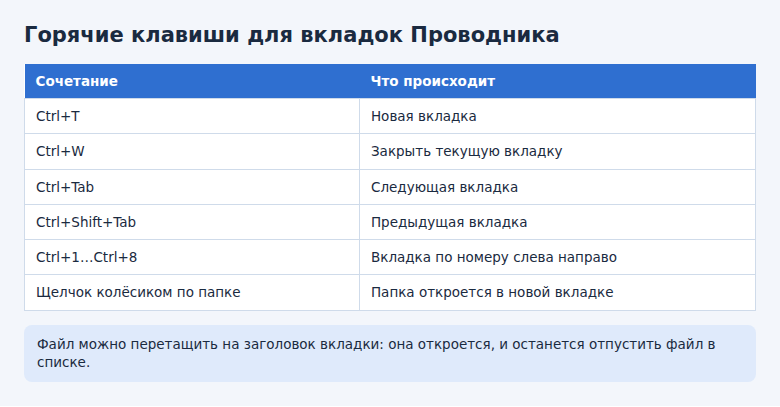
Горячие клавиши для вкладок
Клавиатурой получается быстрее, особенно если вы и в браузере привыкли работать так же. Сочетания почти совпадают.
| Сочетание | Что делает |
|---|---|
| Ctrl+T | Открывает новую вкладку |
| Ctrl+W | Закрывает текущую вкладку |
| Ctrl+Tab | Переключает на следующую вкладку |
| Ctrl+Shift+Tab | Переключает на предыдущую вкладку |
| Ctrl+1…Ctrl+8 | Открывает вкладку по её номеру слева направо |
| Ctrl+9 | Открывает последнюю вкладку |
| Ctrl+N | Открывает новое отдельное окно Проводника |
Закрыть вкладку можно и мышью, если щёлкнуть колёсиком по её заголовку. Крестик на заголовке появляется при наведении, и по нему легко промахнуться на узких вкладках, поэтому средняя кнопка надёжнее.
Как перенести файлы между вкладками
В одном окне нельзя увидеть две папки рядом, поэтому перенос выглядит немного иначе, чем при двух окнах.
- Выделите файлы в исходной вкладке.
- Зажмите их левой кнопкой мыши и подведите курсор к заголовку нужной вкладки, не отпуская кнопку.
- Подождите секунду: вкладка откроется сама.
- Опустите курсор в список файлов и отпустите кнопку.
Внутри одного диска файлы при таком перетаскивании перемещаются, а на другой диск копируются. Чтобы выбрать действие вручную, держите при отпускании Shift для перемещения или Ctrl для копирования. Если перетаскивание неудобно, используйте обычные Ctrl+C или Ctrl+X в одной вкладке и Ctrl+V в другой.
Когда нужно сравнивать содержимое двух папок глазами, вкладки не помогут. Вынесите одну из них в отдельное окно и поставьте окна рядом: перетащите их к левому и правому краям экрана или нажмите Win+← и Win+→.
Как сделать, чтобы вкладки открывались заново после перезагрузки
По умолчанию после перезагрузки Проводник стартует с чистого листа. Windows может вспомнить открытые папки, но для этого нужна отдельная настройка.
- В Проводнике нажмите три точки на верхней панели и выберите Параметры.
- Откройте вкладку Вид.
- Поставьте флажок Восстанавливать прежние окна папок при входе в систему и нажмите ОК.
Там же, на вкладке Общие, можно выбрать, что показывать при запуске: Главная или Этот компьютер. От этого зависит и содержимое новой вкладки. Если вы чаще работаете с дисками, чем с недавними файлами, второй вариант сэкономит один лишний щелчок.
Что делать, если вкладок нет
Панель вкладок вышла в обновлении Windows 11 версии 22H2, а до всех компьютеров дошла с накопительным обновлением. Проверьте систему.
- Нажмите Win+R, введите
winverи нажмите Enter. В окне будет указана версия. - Если версия старше 22H2 или обновления давно не ставились, откройте Параметры → Центр обновления Windows и нажмите Проверить наличие обновлений.
- Установите предложенное и перезагрузите компьютер.
Если версия новая, а панели всё равно нет, перезапустите Проводник: откройте Диспетчер задач сочетанием Ctrl+Shift+Esc, найдите Проводник в списке и нажмите Перезапустить. Панель также может пропадать из-за сторонних программ, которые меняют внешний вид системы. Закройте их на время проверки. В Windows 10 штатных вкладок в Проводнике нет.
Для начала достаточно запомнить два сочетания, Ctrl+T и Ctrl+W, и щелчок колёсиком по папке. Этого хватает, чтобы держать рабочие папки в одном окне.
Частые вопросы
Сколько вкладок можно открыть?
Отдельного предела в настройках нет, но заголовки сужаются по мере добавления, и при большом количестве названия становятся нечитаемыми. На практике удобно держать пять-семь вкладок.
Можно ли отключить вкладки?
Штатной настройки для этого нет. Если вкладки не нужны, просто не открывайте новые: окно с одной вкладкой работает как обычный Проводник.
Почему папка открывается в новом окне, а не во вкладке?
Проверьте Параметры → Общие → Обзор папок. Если выбран пункт Открывать каждую папку в отдельном окне, поставьте вместо него Открывать папки в одном и том же окне. Сочетания и меню для вкладок при этом работают как обычно.
Сохраняется ли при закрытии окна список вкладок?
Нет. Если закрыть окно с несколькими вкладками, все они закроются сразу, без вопроса. Настройка восстановления окон срабатывает только при новом входе в систему.
© kak2.ru

Оставить комментарий