
Как открыть архив RAR и 7z в Windows 11 без сторонних программ

Долгое время Windows умела открывать только ZIP, а для архивов RAR и 7z приходилось ставить WinRAR или 7-Zip. В Windows 11 это изменилось: начиная с обновления 23H2 Проводник сам распаковывает RAR, 7z и архивы TAR в разных вариантах сжатия. Многие об этом не знают и по привычке ищут архиватор.
Покажем, как распаковать такой архив встроенными средствами, как проверить, поддерживает ли это ваша версия Windows, и в каких случаях без отдельной программы всё-таки не обойтись.
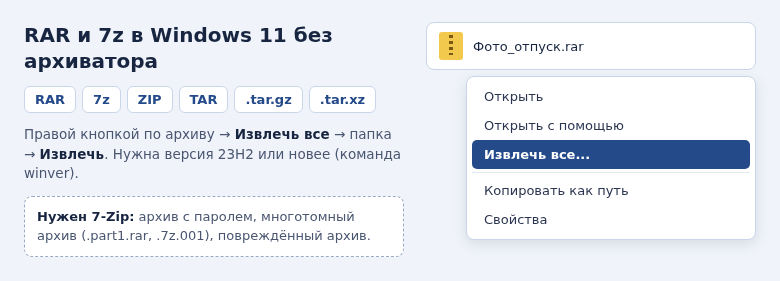
- Windows 11 версии 23H2 и новее открывает RAR, 7z и архивы TAR без сторонних программ.
- Распаковка: правой кнопкой по архиву → Извлечь все → выбрать папку → Извлечь.
- Версию системы покажет команда
winverв окне Win + R. - Архивы с паролем и многотомные RAR встроенные средства не открывают — нужна программа вроде 7-Zip.
- Создать RAR Windows не умеет, а 7z и TAR — только в последних версиях.
Проверьте версию Windows
Поддержка архивов RAR и 7z появилась в Windows 11 версии 23H2 (обновление осени 2023 года). Если система обновляется автоматически, она у вас почти наверняка есть.
- Нажмите Win + R, введите
winverи нажмите Enter. - В окне Windows: сведения посмотрите строку Версия: 23H2, 24H2, 25H2 или новее — значит, всё готово.
Если версия старше, откройте Параметры → Центр обновления Windows и установите доступные обновления. В Windows 10 встроенной поддержки RAR и 7z нет.
Как распаковать архив
- Найдите архив в Проводнике. Значок у него может быть как у обычного файла или как у папки с застёжкой-молнией.
- Нажмите по нему правой кнопкой и выберите Извлечь все...
- В окне мастера укажите папку, куда распаковать. По умолчанию это новая папка с именем архива рядом с ним — обычно это удобно.
- Оставьте отмеченным пункт Показать извлечённые файлы и нажмите Извлечь.
Ещё один способ: выделите архив и нажмите кнопку Извлечь все на панели инструментов Проводника вверху окна.
Можно и не распаковывать архив целиком. Дважды щёлкните по нему — Проводник откроет архив как папку. Отсюда можно перетащить нужный файл на рабочий стол или в другую папку. Запускать программы прямо из архива не стоит: им часто нужны остальные файлы, которые при таком запуске недоступны.
Какие форматы поддерживаются
Встроенная распаковка работает с форматами:
- ZIP — как и раньше;
- RAR;
- 7z;
- TAR и его сжатые варианты: .tar.gz, .tgz, .tar.bz2, .tar.xz, .tar.zst.
Архивы TAR чаще всего встречаются при скачивании программ и исходников для Linux, но внутри у них обычные файлы, и в Windows они распаковываются так же, как ZIP.
Если двойной щелчок по архиву открывает не Проводник, а какую-то программу, которую вы когда-то ставили, верните связь: правой кнопкой по архиву → Открыть с помощью → Выбрать другое приложение → Проводник → Всегда.
Когда без архиватора не обойтись
Встроенная поддержка закрывает обычные случаи, но не все:
- Архив защищён паролем. Проводник покажет ошибку или не сможет извлечь файлы.
- Многотомный архив из частей .part1.rar, .part2.rar или .7z.001, .7z.002.
- Повреждённый архив, который нужно попытаться восстановить.
- Очень большие архивы на десятки гигабайт: встроенная распаковка заметно медленнее специальных программ.
Для этих случаев поставьте бесплатный 7-Zip с официального сайта 7-zip.org. Он открывает все перечисленные форматы, пароли и многотомные архивы. После установки в контекстном меню появится пункт 7-Zip → Распаковать в «имя папки». В Windows 11 он может быть спрятан в Показать дополнительные параметры.
Для многотомного архива все части должны лежать в одной папке. Распаковывайте первую часть — остальные подхватятся сами.
Если при распаковке появляется ошибка
- Слишком длинный путь или имя файла. Внутри архива глубоко вложенные папки, и вместе с путём к вашей папке имя получается слишком длинным. Перенесите архив ближе к корню диска, например в
C:\Temp, и распакуйте там. - Недостаточно места. Распакованные файлы занимают больше, чем архив, иногда в несколько раз. Освободите место или выберите для извлечения другой диск.
- Неожиданный конец архива или ошибка данных. Файл скачался не полностью. Скачайте его заново и сравните размер с указанным на сайте.
- Файлы пропали сразу после распаковки. Их, вероятно, удалил антивирус. Проверьте журнал защиты в Безопасности Windows → Защита от вирусов и угроз → Журнал защиты и не восстанавливайте файл, если не уверены в источнике.
Можно ли создать RAR или 7z
Создать RAR встроенными средствами нельзя: формат закрытый, создавать такие архивы умеет только WinRAR. Архивы 7z и TAR в последних версиях Windows 11 создаются через правый щелчок по файлам → Сжать до → нужный формат. Если пункта нет, обновите систему или используйте 7-Zip.
Для обычной распаковки RAR и 7z в Windows 11 хватает пункта «Извлечь все», а архиватор держите на случай паролей и многотомных архивов.
Частые вопросы
Безопасно ли открывать RAR из интернета?
Сам архив не опасен, опасны файлы внутри. Не запускайте из архивов от неизвестных отправителей файлы с расширениями .exe, .bat, .cmd, .js, .vbs, .scr и ярлыки .lnk.
Почему пункта «Извлечь все» нет в меню?
Либо версия Windows старше 23H2, либо файл связан с другой программой. Обновите систему или выберите Проводник через Открыть с помощью.
Распаковка RAR идёт очень медленно. Это нормально?
Для архивов на несколько гигабайт — да, встроенная распаковка медленнее WinRAR и 7-Zip. Если такое приходится делать часто, установите 7-Zip.
© kak2.ru



Оставить комментарий