
Как отключить уведомления от сайтов в браузере

Сначала сайт спрашивает «Разрешить показ уведомлений?», вы машинально жмёте «Разрешить», а через неделю в углу экрана каждые полчаса всплывают новости, скидки и сообщения «Ваш компьютер заражён». Такие окна приходят даже тогда, когда сам сайт закрыт: браузер получает их в фоне и показывает поверх всех программ.
Расскажем, как найти список сайтов с разрешением на уведомления, убрать лишние и запретить браузеру вообще задавать этот вопрос. Инструкция для Chrome, Яндекс Браузера, Edge и Firefox на компьютере и телефоне.
- Быстрый способ: нажмите на всплывшее уведомление правой кнопкой или на шестерёнку в нём — там есть пункт отключения для этого сайта.
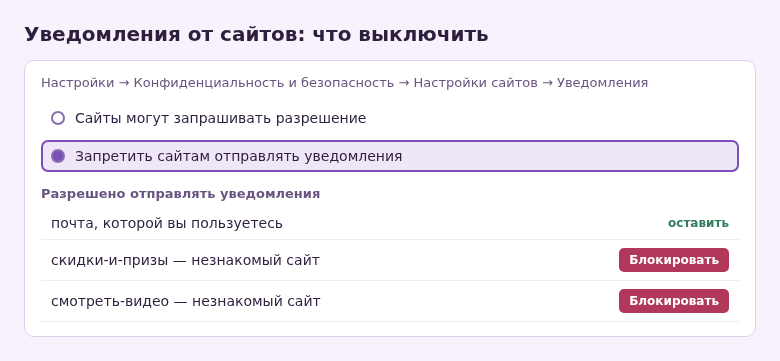
- Полный список разрешений в Chrome: Настройки → Конфиденциальность и безопасность → Настройки сайтов → Уведомления.
- Чтобы сайты больше не спрашивали, выберите там вариант запрета уведомлений.
- Уведомления «Вирус обнаружен» и «Вы выиграли» от сайтов — реклама или мошенники. Удалите разрешение и не нажимайте на них.
Откуда берутся уведомления от сайтов
Это функция браузера, которая называется push-уведомлениями. Сайт получает право присылать сообщения только после того, как вы нажали «Разрешить» в окне запроса. Разрешение хранится в браузере бессрочно, пока вы сами его не отзовёте.
Нечестные сайты маскируют запрос: пишут «Нажмите «Разрешить», чтобы подтвердить, что вы не робот» или «чтобы смотреть видео». Видео после этого не появляется, а реклама начинает приходить регулярно.
Отличить уведомление сайта от системного просто: внизу или вверху такого окна указаны название браузера и адрес сайта.
Google Chrome на компьютере
- Нажмите ⋮ → Настройки.
- Откройте Конфиденциальность и безопасность → Настройки сайтов.
- В блоке «Разрешения» выберите Уведомления.
- В списке «Разрешено отправлять уведомления» найдите лишний сайт, нажмите ⋮ справа от него и выберите Блокировать или Удалить.
- Вверху страницы выберите «Запретить сайтам отправлять уведомления», чтобы запросы больше не появлялись.
Если полностью запрещать не хочется, есть промежуточный вариант: Chrome умеет показывать запросы в свёрнутом виде, маленьким значком колокольчика в адресной строке, без всплывающего окна.
Яндекс Браузер, Edge и Firefox
Яндекс Браузер. Откройте меню ≡ → Настройки → Сайты. В блоке про уведомления можно отключить запросы на их отправку, а по ссылке на настройки сайтов — посмотреть, кому вы уже разрешили присылать уведомления, и удалить ненужных.
Microsoft Edge. «…» → Параметры → Файлы cookie и разрешения сайтов → Уведомления. В разделе «Разрешить» удалите лишние сайты. Переключатель «Спрашивать перед отправкой» отключает запросы целиком.
Firefox. ≡ → Настройки → Приватность и защита, прокрутите до блока «Разрешения» и нажмите Параметры напротив пункта Уведомления. Выделите сайт и нажмите «Удалить веб-сайт». Флажок «Блокировать новые запросы на отправку вам уведомлений» избавит от запросов.
Как отключить уведомления сайта прямо из адресной строки
Если вы сейчас на нужном сайте, в настройки идти не обязательно.
- Нажмите на значок слева от адреса — замок или значок настроек.
- Найдите строку Уведомления.
- Переключите её в положение «Блокировать» или выключите.
Способ работает во всех популярных браузерах и удобен, когда вы знаете, какой именно сайт присылает сообщения.
На телефоне
Chrome на Android: ⋮ → Настройки → Настройки сайтов → Уведомления. Нажмите на сайт и выберите «Заблокировать» или выключите переключатель у всего раздела.
Есть способ ещё проще. Откройте на Android Настройки → Приложения, выберите браузер → Уведомления. Здесь видны категории уведомлений от каждого сайта, их можно выключать по отдельности. Если отключить уведомления браузера совсем, пропадут и сообщения от сайтов, и сообщения о загрузке файлов.
iPhone: сайты присылают уведомления, только если вы добавили их на экран «Домой» как веб-приложение и разрешили уведомления. Отключаются они в Настройки → Уведомления, в списке приложений найдите этот сайт.

Если пришло уведомление «Обнаружен вирус»
Браузер не проверяет компьютер на вирусы и не присылает таких предупреждений. Сообщения вроде «Ваш телефон заражён, нажмите для очистки» или «Вы выиграли смартфон» шлют сайты, которым вы когда-то дали разрешение.
- Не нажимайте на само уведомление и не скачивайте ничего с открывшейся страницы.
- Найдите сайт-отправитель в списке разрешений и заблокируйте его.
- Если сайтов в списке много и вы их не узнаёте, удалите все разрешения.
- Проверьте список расширений браузера и удалите незнакомые.
Раз в несколько месяцев просматривайте список сайтов с правом на уведомления: оставьте там почту, мессенджер и пару нужных сервисов, остальное удалите.
Частые вопросы
Я удалил сайт из списка, а уведомления всё равно приходят. Почему?
Чаще всего разрешение есть у нескольких адресов одного сервиса или у похожих сайтов. Проверьте список целиком. Если уведомления приходят без указания браузера, это реклама из приложения, а не от сайта.
Пропадут ли уведомления из веб-версии почты?
Пропадут, если вы запретите их всем сайтам. Чтобы сохранить нужные, добавьте почту в список разрешённых вручную: в настройках уведомлений есть кнопка добавления сайта.
Влияет ли это на уведомления мессенджеров?
Нет, если мессенджер установлен отдельным приложением. Настройки браузера касаются только сайтов.
© kak2.ru



Оставить комментарий