
Как отключить автовоспроизведение на YouTube

Вы досмотрели ролик про ремонт смесителя, отвлеклись на звонок, а в наушниках уже идёт третье видео подряд про сантехнику. На мобильном интернете такая незаметная очередь расходует трафик, а на ночь оставленный телевизор будет показывать что-то ещё долго после того, как вы уснули.
Отключается это одним переключателем, но у него отдельные настройки на разных устройствах. Ниже — где искать его на компьютере, в приложении, на телевизоре и что проверить, если видео всё равно запускаются сами.
- На компьютере: откройте любое видео и выключите переключатель автовоспроизведения в нижней части проигрывателя.
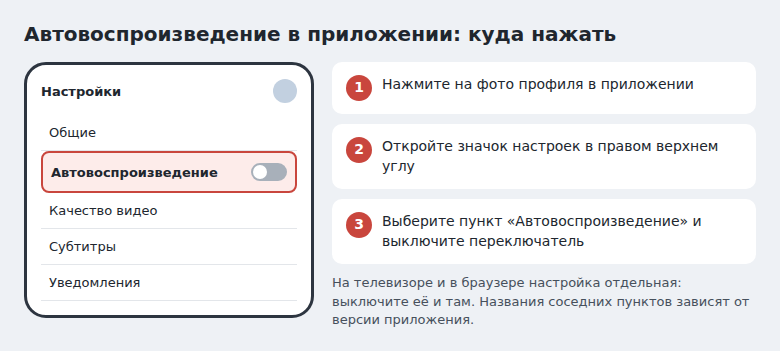
- На телефоне: фото профиля → значок настроек → Автовоспроизведение, либо переключатель в верхней части проигрывателя.
- На телевизоре: настройки приложения YouTube → раздел Автовоспроизведение.
- Выключать надо отдельно на каждом устройстве, где вы смотрите видео.
- Если не выключать, при бездействии YouTube сам остановит показ: через 30 минут на мобильной сети и через 4 часа на Wi-Fi.
На компьютере: переключатель прямо в плеере
В браузере настройка живёт на странице видео, отдельного пункта в общем меню искать не нужно.
- Откройте на youtube.com любой ролик.
- Наведите курсор на проигрыватель, чтобы появилась панель управления.
- Внизу плеера найдите маленький переключатель автовоспроизведения и щёлкните по нему. Подсказка при наведении покажет его текущее положение.
- Досмотрите ролик до конца и проверьте результат: следующий не должен запускаться.
Положение переключателя запоминается для аккаунта и браузера, но бывает, что после очистки файлов cookie или входа с другого профиля настройка возвращается. Если вы смотрите YouTube без входа в аккаунт, готовьтесь выключать снова чаще.
Если вы смотрите плейлист, правила немного другие: плейлист сам по себе рассчитан на показ роликов по очереди. Выключите переключатель и проверьте поведение на вашем плейлисте, а для одиночного просмотра откройте видео отдельной ссылкой, вне списка.
На телефоне и планшете: два способа
В приложениях для Android и iPhone порядок одинаковый. Быстрее всего изменить настройку на странице самого видео:
- Запустите любое видео и коснитесь экрана, чтобы показать элементы управления.
- В верхней части проигрывателя найдите переключатель автовоспроизведения.
- Коснитесь его и убедитесь, что он сменил положение.
Если значка не видно (на части версий приложения панель выглядит иначе), зайдите через общие настройки:
- Нажмите на фото профиля.
- Нажмите на значок настроек в правом верхнем углу.
- Выберите пункт Автовоспроизведение.
- Выключите переключатель следующего видео.
В некоторых обзорах этот же пункт указан в разделе воспроизведения. Если в вашей версии приложения меню устроено иначе, пройдите разделы настроек сверху вниз: нужная строка так и называется.
На телевизоре и приставке
Телевизор часто работает часами, поэтому здесь настройка полезнее всего. Интерфейс приложения YouTube на Smart TV и игровых консолях отличается от телефонного, но логика одна.
- Откройте приложение YouTube на телевизоре.
- Перейдите в настройки приложения.
- Найдите раздел Автовоспроизведение и установите переключатель в положение «выключено».
Если вы выводите ролики на телевизор с телефона, настройка меняется на самом телефоне. Подключитесь к телевизору, запустите видео, нажмите панель управления внизу экрана, откройте очередь просмотра и переключите автовоспроизведение там.
На умных дисплеях с Google Ассистентом настройка находится в приложении Google Home: выберите устройство, откройте «Настройки», затем «Уведомления и цифровое благополучие» и «Настройки YouTube». Там можно отключить показ только для себя, если настроен Voice Match, или для всех.
Когда настройка не работает или её не видно
Причины обычно простые, и проверить их можно за пару минут.
| Что происходит | Почему | Что сделать |
|---|---|---|
| На телефоне выключено, а на телевизоре идёт дальше | Настройка задаётся для каждого устройства | Выключите на телевизоре отдельно |
| Переключателя нет совсем | Открыт контролируемый аккаунт: включать автовоспроизведение там можно лишь с разрешения родителей | Проверьте, какой аккаунт активен |
| У подростка всё уже выключено | Для пользователей 13–17 лет функция по умолчанию отключена | Ничего менять не нужно |
| Настройка сбрасывается в браузере | Вы вошли в другой профиль или очистили данные сайта | Войдите в аккаунт и выключите снова |
Есть и встроенные ограничители. Следующее видео не запустится, если вы прокрутили страницу ниже плеера или начали писать комментарий или поисковый запрос. При долгом бездействии YouTube останавливает воспроизведение сам: через 30 минут на мобильной сети и через 4 часа на Wi-Fi. На ночной просмотр по Wi-Fi это слабая страховка, поэтому переключатель надёжнее.
Чем заменить автоматическую очередь
После отключения YouTube перестанет выбирать следующий ролик за вас, но смотреть несколько видео подряд никто не запрещает. Соберите нужные ролики в собственный плейлист или добавьте их в список «Смотреть позже» и запускайте оттуда. Так вы выбираете очередь заранее и не получаете случайных рекомендаций.
Начните с устройства, на котором смотрите больше всего, обычно это телевизор или телефон, а затем пройдитесь по остальным: выключение занимает меньше минуты на каждом.
Частые вопросы
Перестанут ли ролики запускаться на главной странице?
Этот переключатель отвечает за следующее видео после текущего. Беззвучный предпросмотр в лентах настраивается отдельно: посмотрите в настройках приложения пункты о воспроизведении в ленте.
Сколько трафика сэкономит отключение?
Точной цифры нет: всё зависит от качества ролика и длительности. Экономия появляется там, где раньше видео шли без вас, например когда телефон лежал рядом с экраном включённым.
Можно ли выключить автовоспроизведение для всей семьи разом?
Общего переключателя для всех устройств нет. На каждом телевизоре и телефоне настройка меняется отдельно, а на умных дисплеях есть вариант «для всех пользователей».
Как вернуть всё обратно?
Снова включите тот же переключатель в плеере или в настройках приложения. Показ следующего ролика сразу возобновится.
© kak2.ru



Оставить комментарий