
Как освободить место в iCloud

Сообщение «Хранилище iCloud заполнено» появляется у многих владельцев iPhone уже через год-два: бесплатно Apple даёт 5 ГБ на всё сразу — фото, резервные копии, переписку и документы. Когда место кончается, перестают сохраняться резервные копии и новые снимки.
Можно купить подписку iCloud+, а можно сначала разобраться, что именно заняло место. Ниже — по порядку, где обычно скрываются лишние гигабайты и как их убрать, не потеряв нужное.
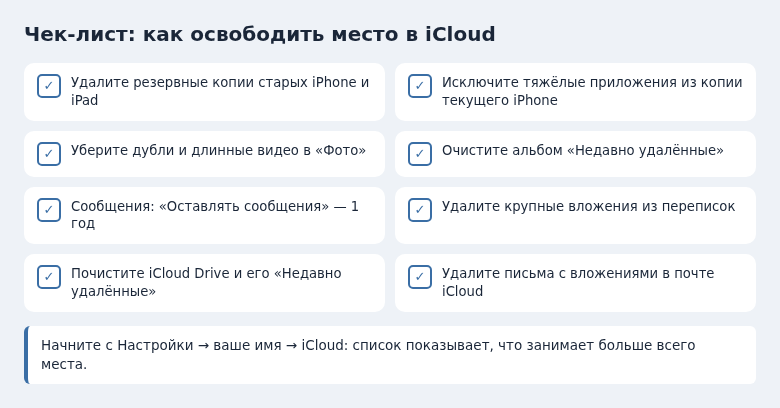
- Посмотрите, что занимает место: Настройки → ваше имя → iCloud, затем раздел управления хранилищем.
- Удалите резервные копии старых iPhone и iPad, которыми больше не пользуетесь.
- Исключите из резервной копии тяжёлые приложения, которые хранят данные в своём облаке.
- Перенесите фото и видео на компьютер или в другое облако, а потом очистите Недавно удалённые.
- Включите автоудаление старых сообщений и почистите вложения в переписках.
Шаг 1. Узнайте, что занимает место
- Откройте Настройки и нажмите на своё имя вверху.
- Выберите iCloud. Вверху появится полоска заполненности хранилища.
- Нажмите Управлять хранилищем (в разных версиях iOS пункт может называться «Хранилище учётной записи»).
Список отсортирован по размеру. Обычно в лидерах три пункта: Фото, Резервные копии и Сообщения. С них и начнём.
Шаг 2. Старые резервные копии
Если вы меняли телефон, в iCloud может лежать копия прежнего iPhone. Она занимает гигабайты и никому не нужна, если данные уже перенесены.
- В управлении хранилищем откройте Резервные копии.
- Посмотрите список устройств. Выберите то, которым больше не пользуетесь.
- Нажмите Выключить и удалить из iCloud или Удалить копию.
Копию текущего iPhone не трогайте, но её можно уменьшить. Откройте её и посмотрите список приложений: выключите переключатели у тех, чьи данные и так хранятся у сервиса — например, у мессенджеров со своим облаком или у навигаторов с офлайн-картами.
Шаг 3. Фото и видео
Медиатека — самый тяжёлый раздел. Варианты:
- Удалить дубли и неудачные кадры. В приложении Фото откройте Альбомы → Дубликаты, если такой альбом есть, и объедините повторы.
- Пересмотреть видео. Откройте Типы медиафайлов → Видео: один длинный ролик в 4K может занимать больше, чем тысяча фотографий.
- Перенести архив. Скопируйте старые годы на компьютер или внешний диск и только после проверки удалите их с iPhone.
- Очистить Недавно удалённые. Удалённые снимки ещё 30 дней хранятся в этом альбоме и занимают место. Откройте его и нажмите Удалить все.
Внимание: при включённой синхронизации Фото iCloud удаление снимка на iPhone удаляет его и из облака, и со всех других ваших устройств Apple. Сначала сделайте копию.

Шаг 4. Сообщения и вложения
- Откройте Настройки → Приложения → Сообщения (в старых версиях iOS — сразу Настройки → Сообщения).
- В пункте Оставлять сообщения выберите 1 год или 30 дней вместо «Бессрочно».
- В Настройки → Основные → Хранилище iPhone → Сообщения откройте списки крупных вложений и удалите ненужные видео и фото.
Шаг 5. iCloud Drive и почта
- iCloud Drive. В приложении Файлы откройте iCloud Drive и удалите старые архивы, установщики, сканы. Потом зайдите в Недавно удалённые в том же приложении и очистите их.
- Почта iCloud. Если пользуетесь адресом @icloud.com, удалите письма с крупными вложениями и очистите Корзину почтового ящика.
Если после чистки места всё равно мало, разумно подключить минимальный тариф iCloud+ или хранить фото в другом облаке. Главное — чтобы резервная копия iPhone снова начала создаваться.
Что не нужно хранить в iCloud
Часть данных можно вообще не держать в облаке Apple, и тогда хранилище надолго перестанет заполняться.
- Переписки мессенджеров. Telegram хранит чаты на своих серверах. Резервную копию WhatsApp можно не делать каждый день, а выбрать еженедельную и исключить из неё видео.
- Скачанная музыка и подкасты. Их всегда можно скачать снова, в резервной копии они только занимают место.
- Офлайн-карты и кэш приложений. Навигаторы и стриминговые сервисы загрузят их заново.
- Видео с телефона. Длинные ролики выгодно хранить на компьютере или внешнем диске, а в облаке оставлять только фото.
Если пять гигабайт для вас точно мало, сравните стоимость iCloud+ с альтернативами. Некоторые облака дают больше места за ту же цену, но для резервной копии самого iPhone подходит только iCloud или компьютер.
Частые вопросы
Удалятся ли фото с iPhone, если удалить резервную копию?
Нет. Резервная копия и медиатека Фото iCloud хранятся отдельно. Удаление копии не затрагивает снимки на телефоне.
Что будет, если хранилище останется заполненным?
iPhone перестанет делать резервные копии, новые фото не попадут в облако, а почта iCloud может перестать принимать письма.
Как быстро освободится место после удаления?
Обычно в течение нескольких минут. Если показатель не меняется, проверьте, очищены ли папки «Недавно удалённые» в Фото и Файлах.
Можно ли совсем отключить iCloud для фото?
Да, в Настройки → ваше имя → iCloud → Фото выключите синхронизацию. Перед этим скачайте оригиналы на iPhone или компьютер: иначе на телефоне могут остаться только уменьшенные копии.
© kak2.ru



Оставить комментарий