
Как освободить место на PS5
Новая игра не ставится, консоль предупреждает о нехватке места, а большая часть диска занята проектами, к которым вы не возвращались год. На PS5 память можно освободить несколькими способами, и не каждый из них требует расставаться с играми. Часть можно перенести на внешний диск, а сохранения в большинстве случаев останутся на консоли даже после удаления игры.
Рассказываем, что удалять первым, куда перенести остальное и как не потерять прогресс.
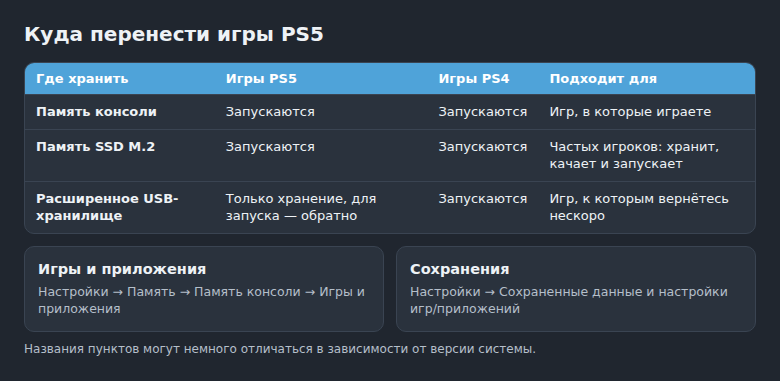
- Откройте Настройки → Память → Память консоли → Игры и приложения и посмотрите, что занимает больше всего места.
- Удаление игры обычно не стирает сохранения, но для надёжности проверьте их перед удалением.
- Игры PS4 можно запускать с расширенного USB-хранилища, игры PS5 — нет, они только хранятся там.
- Игры PS5 можно хранить и запускать на установленном SSD M.2.
Посмотрите, что занимает место
Сначала узнайте, что съедает память, чтобы не удалять наугад.
- Откройте Настройки на главном экране.
- Перейдите в раздел Память, затем выберите Память консоли.
- Откройте Игры и приложения. Появится список, отсортировать его можно по размеру.
Справа показано, сколько места освободит удаление. Начните с верхней части списка, особенно с игр, которые вы прошли. Пара больших проектов освобождает память часто больше, чем десяток мелких.
Удалите лишние игры
Если игра у вас цифровая и привязана к аккаунту, её можно будет скачать снова в любой момент. Дисковую игру придётся устанавливать заново с диска и скачивать обновления.
- В разделе Игры и приложения отметьте нужные игры.
- Нажмите Удалить и подтвердите.
При удалении через этот раздел стирается установка игры. Локальные сохранения обычно остаются и понадобятся после повторной установки. Если не уверены, перед удалением отдельно проверьте сохранение в разделе, описанном ниже: особенно для игр с большим прогрессом.
Перенесите игры на USB-накопитель
Подойдёт внешний диск, подключённый к порту USB. На него удобно отправлять игры, к которым вы планируете вернуться, а не качать их заново через интернет. Такой диск нужно отформатировать как расширенное USB-хранилище: при форматировании данные на нём будут стёрты, поэтому заранее сохраните важные файлы в другом месте.
- Подключите накопитель к консоли.
- Отформатируйте его как расширенное USB-хранилище: консоль предложит это при подключении или в разделе Память.
- Откройте список игр на памяти консоли, выберите игры и нажмите перенос.
- Дождитесь завершения копирования.
Важное ограничение: игры PS5 нельзя запускать прямо с такого диска. Их придётся копировать обратно на консоль перед игрой. Игры PS4 запускаются прямо с USB, поэтому для них это самый удобный способ: переместите старые PS4-проекты и получите заметный запас на внутренней памяти.
Установите SSD M.2
Если вы часто меняете большие игры, смотрите на внутренний SSD M.2. На него можно устанавливать и запускать игры PS5 и PS4, а скачивать на него можно сразу. Диск должен соответствовать требованиям Sony: скорость и размеры перечислены в инструкции по памяти SSD M.2 на сайте PlayStation. Сверьтесь с ней перед покупкой, потому что подходящий для компьютера накопитель не обязательно подойдёт консоли.
Этот способ самый удобный из всех, но и самый дорогой. Сделайте его следующим шагом после чистки, если всё равно регулярно упираетесь в предел памяти.
Что удалять в первую очередь
Если выбирать тяжело, идите от простого. Сначала уберите игры, которые вы уже прошли и не планируете запускать. Затем отправьте на USB старые проекты PS4: они запустятся и оттуда. После этого посмотрите игры PS5, к которым вы возвращаетесь редко. Сохранения и записи экрана оставьте напоследок: они занимают меньше всего.
Разберитесь с сохранениями
Они занимают меньше места, чем игры, но иногда их накапливается много. Открывайте раздел Настройки → Сохраненные данные и настройки игр/приложений и выбирайте сохранения PS5 или PS4. Там можно загрузить данные в облако или удалить их с памяти консоли.
- Облако. Для этого нужна подписка PlayStation Plus. Перед удалением проверьте, что копия загружена.
- USB-накопитель. Обычная флешка с файловой системой FAT или exFAT подойдёт для сохранений PS4, скриншотов и видео. Диск в режиме расширенного хранилища для этого не годится.
- Сохранения PS5. Для них основной способ резервного копирования — облако. Перед удалением убедитесь, что копия существует.
Удаляйте сохранение, только если не собираетесь возвращаться к игре и хорошо понимаете, какая именно запись выбрана. Это действие нельзя отменить.
Скриншоты и видео с игр можно скопировать на такую же флешку и удалить с консоли. Длинные записи экрана могут занимать немало места, поэтому загляните и в них.
После чистки посмотрите итоговый свободный объём в разделе Память. Пусть у вас останется запас: большие обновления иногда требуют места больше, чем весят сами.
Частые вопросы
Пропадут ли сохранения при удалении игры?
При удалении игры через раздел Игры и приложения локальные сохранения, как правило, остаются. Не удаляйте их отдельно, и прогресс будет доступен после повторной установки.
Можно ли запускать игры PS5 с внешнего диска?
Нет. На USB-хранилище их можно только держать. Для запуска игру нужно скопировать обратно на консоль. Игры PS4 запускаются прямо с него.
Какой накопитель выбрать?
Для хранения игр и запуска PS4-проектов подойдёт внешний USB. Если вы часто запускаете большие игры PS5, выбирайте SSD M.2, совместимый по требованиям Sony.
© kak2.ru



Оставить комментарий