
Как настроить касание задней панели на iPhone
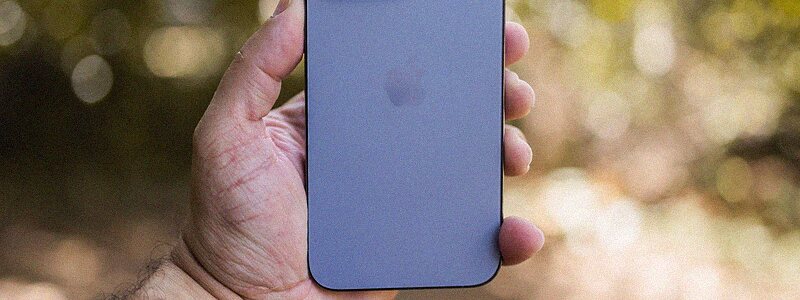
Сделать скриншот одной рукой, включить фонарик в тёмном подъезде, не нащупывая экран, запустить нужную команду — на iPhone для этого достаточно дважды или трижды постучать пальцем по задней крышке. Функция называется «Коснуться сзади». Про неё мало кто знает, потому что она спрятана в разделе для людей с особыми потребностями, хотя пригодится всем.
Расскажем, где её включить, какие действия на неё можно назначить и как избежать случайных срабатываний.
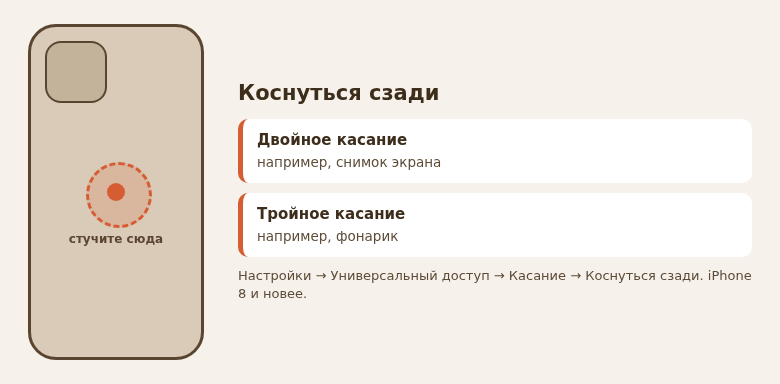
- Путь: Настройки → Универсальный доступ → Касание → Коснуться сзади.
- Есть два жеста: двойное и тройное касание, на каждый — своё действие.
- Работает на iPhone 8 и новее, в том числе в тонком чехле.
- Можно назначить скриншот, фонарик, Пункт управления, беззвучный режим или любую команду из приложения «Команды».
- Если срабатывает случайно, используйте тройное касание вместо двойного.
Как включить касание задней панели
- Откройте Настройки.
- Перейдите в Универсальный доступ.
- В блоке «Физиология и моторика» выберите Касание.
- Прокрутите в самый низ и нажмите Коснуться сзади.
- Выберите Двойное касание и отметьте действие из списка.
- Вернитесь назад и при желании назначьте другое действие на Тройное касание.
Проверьте сразу: постучите подушечкой пальца по центру задней крышки, примерно по логотипу, два раза подряд с короткой паузой. Стучать нужно уверенно, но не сильно — как по столу, когда зовёте кого-то.
Что можно назначить
Список действий большой. Самые полезные:
| Действие | Когда пригодится |
|---|---|
| Снимок экрана | Скриншот одной рукой, без зажатия двух кнопок |
| Фонарик | В темноте, когда телефон в руке экраном к себе |
| Пункт управления | На больших iPhone, где до правого верхнего угла не дотянуться |
| Без звука | Быстро выключить звук на встрече |
| Блокировка экрана | Если кнопка питания плохо нажимается |
| Лупа | Прочитать мелкий текст на упаковке или в чеке |
| Прокрутка вниз или вверх | Листать ленту или книгу, держа телефон одной рукой |
Ещё в списке есть Siri, Spotlight, Центр уведомлений, переключатель приложений, «Встряхивание» (отмена ввода), функции универсального доступа вроде увеличения или инверсии цветов.
Как назначить свою команду
В самом низу списка действий отображаются все ваши быстрые команды из приложения Команды. Это открывает почти безграничные возможности.
- Откройте приложение Команды и нажмите «+».
- Добавьте нужные действия. Примеры: «Открыть приложение» (камера, сканер QR, банк), «Позвонить» (маме или в такси), «Задать яркость», «Включить режим энергосбережения», «Распознать музыку».
- Дайте команде понятное имя и сохраните.
- Вернитесь в Настройки → Универсальный доступ → Касание → Коснуться сзади, выберите жест и отметьте свою команду в разделе «Быстрые команды».
Удобное сочетание для многих: двойное касание — скриншот, тройное — фонарик или открытие камеры.
Если срабатывает случайно или не срабатывает
Ложные срабатывания бывают при беге, в машине на неровной дороге, когда телефон в кармане ударяется о ключи, или если вы привыкли постукивать по телефону пальцем. Что поможет:
- перенесите действие с двойного касания на тройное — его сложнее сделать случайно;
- не назначайте на двойное касание то, что мешает при ложном срабатывании, например Siri или блокировку экрана;
- если мешает только в кармане, назначьте действие, которое на заблокированном экране ничего не делает, или выключайте функцию при пробежках через ту же настройку.
Не срабатывает вовсе:
- проверьте, что выбран не пункт «Нет»;
- толстый чехол, чехол-книжка, чехол с кошельком или карманом для карт гасят касание — попробуйте без него;
- стучите по центру крышки, а не по краю или блоку камер;
- перезагрузите iPhone: после обновления iOS жест иногда «залипает».
Идеи для пожилых и детей
Касание задней панели удобно настроить родственникам, которым сложно попадать по мелким кнопкам. Назначьте на двойное касание команду «Позвонить» с номером дочери или сына, а на тройное — фонарик или лупу. Объясните жест один раз и попросите повторить при вас: постучать два раза по середине крышки. Такой «секретный» звонок без поиска контакта часто выручает лучше любого виджета.
На каких моделях работает
Функция доступна на iPhone 8 и всех более новых моделях, включая iPhone SE второго и третьего поколения, если на них установлена iOS 14 или новее. На iPhone 7 и старше её нет — там датчиков движения недостаточно для распознавания жеста.
На Android похожий жест есть на части моделей Pixel и у некоторых других производителей: ищите в разделе Настройки → Система → Жесты пункт про касание задней панели. Названия и путь зависят от оболочки.
Начните с одного действия на двойное касание — например, скриншота — и поживите с ним пару дней. Если привыкнете, добавьте второе на тройное.
Частые вопросы
Работает ли касание, если телефон заблокирован?
Да, большинство действий срабатывают и на заблокированном экране, например фонарик и скриншот. Действия, которым нужен доступ к данным, сначала попросят разблокировать iPhone.
Влияет ли функция на батарею?
Практически нет. Жест распознают датчики движения, которые и так работают постоянно.
Можно ли назначить больше двух действий?
Жестов только два. Но одно из них может запускать команду с меню выбора: действие «Выбрать из меню» в приложении «Команды» покажет список вариантов.
Можно ли повредить телефон постукиванием?
Нет, если стучать подушечкой пальца, а не ногтем или предметом. Сила нужна небольшая.
© kak2.ru


Оставить комментарий