
Как настроить быстрый набор и избранные контакты на телефоне

Если вы десять раз в день звоните одним и тем же трём людям, листать список контактов или вводить имя в поиске — лишняя работа. А пожилому родственнику с плохим зрением найти нужный номер среди сотни записей бывает просто трудно. Для этого в телефоне есть быстрый набор, избранные контакты и ярлыки прямого вызова на главном экране.
Разбираем все три способа на Android и iPhone: что где включается и какой подходит под вашу задачу.
- Избранное — список важных контактов в приложении «Телефон». Добавляется звёздочкой в карточке контакта.
- Быстрый набор — звонок зажатием цифры на клавиатуре. Есть на Samsung, Xiaomi и многих других Android, на iPhone нет.
- Ярлык прямого вызова на рабочем столе — звонок одним касанием, удобно для детей и пожилых.
- Цифра 1 обычно занята голосовой почтой, начинайте с 2.
Какой способ выбрать
| Способ | Сколько касаний | Кому удобно |
|---|---|---|
| Избранное | 2–3: открыть «Телефон» и выбрать имя | Всем, работает везде |
| Быстрый набор | 2: открыть клавиатуру и зажать цифру | Тем, кто помнит, на какой цифре кто |
| Ярлык на экране | 1: нажать на фото контакта | Детям, пожилым, водителям |
Как добавить контакт в избранное
Android (приложения «Телефон» и «Контакты» Google, Samsung, Xiaomi):
- Откройте контакт в приложении «Контакты» или «Телефон».
- Нажмите значок звёздочки вверху карточки. На Samsung он может быть в меню ⋮ или внизу карточки как «Избранное».
- Контакт появится на вкладке «Избранное» в приложении «Телефон».
Порядок контактов в избранном меняется перетаскиванием: зажмите карточку и передвиньте её на нужное место.
iPhone:
- Откройте приложение Телефон и найдите контакт.
- Откройте его карточку и нажмите «Добавить в Избранное».
- Выберите, что будет происходить при нажатии: обычный звонок, FaceTime, сообщение. Если номеров несколько, укажите нужный.
Избранные контакты на iPhone показываются в верхней части приложения «Телефон» или на вкладке «Избранное», в зависимости от выбранного вида приложения.
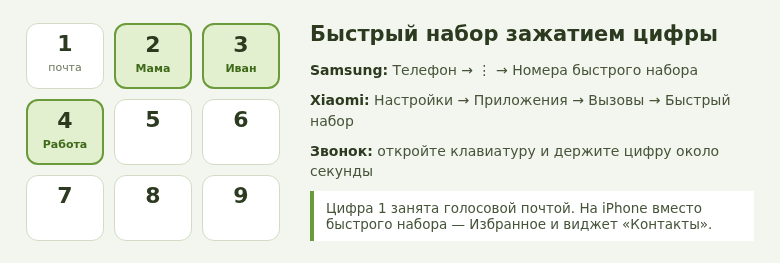
Как настроить быстрый набор на Android
Samsung:
- Откройте приложение Телефон, нажмите ⋮ → Номера быстрого набора.
- Выберите свободную цифру, начиная с 2.
- Укажите контакт из списка.
Ещё быстрее: на клавиатуре зажмите свободную цифру — телефон сам предложит назначить на неё контакт.
Xiaomi, Redmi, POCO с фирменной звонилкой: Настройки → Приложения → Системные приложения → Вызовы → Быстрый набор. Выберите цифру и контакт.
Google Телефон (Pixel и другие): набор зажатием цифры поддерживается не во всех версиях приложения. Если в настройках нет пункта «Быстрый набор», пользуйтесь избранным и ярлыками на рабочем столе.
Чтобы позвонить, откройте клавиатуру и подержите цифру около секунды. Цифру 1 оставьте как есть: по умолчанию она вызывает голосовую почту оператора.
Как вынести контакт на главный экран
Это самый простой вариант для пожилых родственников: на экране большое фото дочери или сына, нажал — пошёл вызов.
Android:
- Зажмите пустое место на главном экране и выберите Виджеты.
- Найдите раздел «Контакты» (на Samsung он может называться «Телефон» или «Контакты»).
- Перетащите на экран виджет «Прямой вызов» (или «Быстрый вызов»).
- Выберите контакт. Иконка с его фото появится на экране, а нажатие сразу начнёт звонок.
Также можно открыть карточку контакта, нажать ⋮ и выбрать «Добавить на главный экран». Такой ярлык откроет карточку, а не позвонит сразу.

iPhone:
- Зажмите пустое место главного экрана, нажмите «Изменить» → «Добавить виджет».
- Найдите виджет «Контакты», выберите размер и добавьте его.
- Нажмите на виджет в режиме редактирования и выберите нужного человека.
Для мгновенного звонка без открытия карточки сделайте команду: приложение Команды → «+» → действие «Позвонить» → выберите контакт → в меню команды «Добавить на экран „Домой“». На экране появится значок, нажатие на который сразу звонит.
Голосовой вызов без рук
Если телефон в держателе или руки заняты, звонить удобнее голосом: «Siri, позвони маме» на iPhone, «Ок, Google, позвони Ивану» на Android, а с колонками и ассистентами — по их командам. Чтобы ассистент не путался, задайте контактам понятные имена без лишних слов и смайлов, а близким можно указать связь — «мама», «брат» — в карточке контакта.
Для повседневных звонков достаточно избранного, а для родственников, которым сложно разбираться в меню, вынесите 2–4 ярлыка прямого вызова на первый экран.
Частые вопросы
Почему на iPhone нет быстрого набора цифрами?
Apple не делала такую функцию. Её заменяют избранные контакты, виджет «Контакты», команды и Siri.
Сохранится ли быстрый набор при переносе на новый телефон?
Избранное синхронизируется вместе с контактами в аккаунте Google или iCloud. Назначения цифр быстрого набора обычно не переносятся — их нужно задать заново.
Можно ли назначить быстрый набор на номер, которого нет в контактах?
На большинстве телефонов нет: сначала сохраните номер как контакт, затем назначьте ему цифру.
Можно ли сделать быстрый набор на кнопочном телефоне?
Да, на большинстве кнопочных моделей функция есть в меню «Контакты» → «Быстрый набор» или «Настройки» → «Вызовы». Назначьте цифры и звоните долгим нажатием, как на смартфоне.
Как убрать контакт из избранного?
Откройте карточку и снова нажмите звёздочку. На iPhone — вкладка «Избранное», кнопка «Изменить» и красный значок у контакта.
© kak2.ru



Оставить комментарий