
Как исправить ошибку VAN 1067 в Valorant

Valorant не запускается и пишет VAN 1067 или сообщает, что клиенту нужна TPM 2.0. Обычно это случается на Windows 11: античит Vanguard требует встроенные средства защиты компьютера, а они в настройках материнской платы оказались выключены. Часто ошибка появляется после обновления BIOS, смены компонентов или сброса настроек.
Рассказываем, как проверить состояние TPM, где включить её на платах AMD и Intel и что делать, если настройка уже стоит правильно.
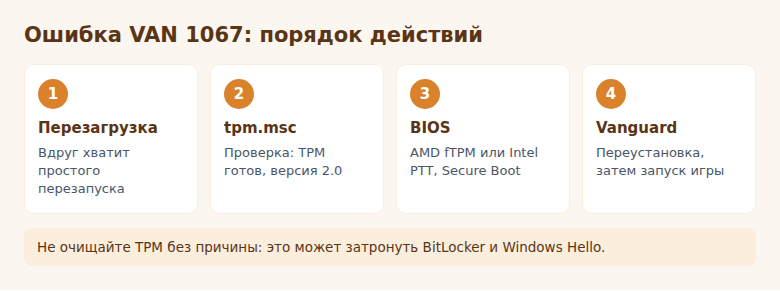
- Сначала просто перезагрузите компьютер: иногда Vanguard не успевает запуститься.
- Команда
tpm.mscпокажет, готова ли TPM и какая версия стоит. - В BIOS ищите AMD fTPM, Intel PTT или Security Device Support.
- Заодно проверьте Secure Boot и режим загрузки UEFI.
- Ошибка не означает бан аккаунта. Если шаги не помогают, напишите в поддержку Riot.
Что означает эта ошибка
VAN означает проблему с Vanguard. Код 1067 сторонние гайды связывают с тем, что на Windows 11 не включена TPM 2.0. Это модуль безопасности, встроенный в большинство современных процессоров или материнских плат. Отдельное устройство покупать, скорее всего, не потребуется: модуль просто отключён в настройках.
Также возможно, что мешает другая настройка: выключенный Secure Boot или режим CSM/Legacy. Поэтому не зацикливайтесь на одной TPM, а проверьте всё сразу. Точный текст и код на экране ошибок передайте поддержке, если дойдёт до обращения.
Важно не путать с блокировкой аккаунта: VAN 1067 не значит, что аккаунт Valorant заблокирован. Это техническое сообщение о настройках компьютера.
Шаг 1. Перезагрузите компьютер
Vanguard стартует вместе с Windows. Если до этого он только обновился, то без перезагрузки может не заработать. Полностью выключите и включите компьютер, запустите клиент Riot и попробуйте зайти в игру. На это уходит пара минут, и иногда больше ничего не требуется.
Шаг 2. Проверьте TPM в Windows
- Нажмите Win+R, введите
tpm.mscи нажмите Enter. - Посмотрите на состояние: должно быть написано, что TPM готов к использованию.
- Проверьте поле версии спецификации: должно стоять 2.0.
Если окно сообщает, что совместимый модуль не найден, скорее всего, он выключен в BIOS. В этом случае переходите к шагу 3. Если версия ниже 2.0, найдите инструкцию к вашей материнской плате: у старых плат такой функции может не быть вовсе.
Шаг 3. Включите TPM в BIOS
Названия пунктов зависят от производителя платы, но логика одна:
- Перезагрузите компьютер и на первом экране нажмите Delete или F2.
- Если открылся упрощённый режим (EZ Mode), перейдите в расширенный. Клавиша показана на экране.
- Откройте вкладку Advanced, Security или Trusted Computing.
- Найдите нужный пункт по таблице ниже и включите его.
- Нажмите F10, чтобы сохранить настройки и выйти.
| Платформа | Как может называться пункт |
|---|---|
| AMD | AMD fTPM switch, AMD PSP fTPM |
| Intel | Intel PTT, Intel Platform Trust Technology |
| Общие названия | Security Device Support, TPM State, Trusted Platform Module |
После загрузки Windows снова проверьте tpm.msc. Если в BIOS что-то непонятно, сверьтесь с инструкцией к плате на сайте производителя.
Шаг 4. Проверьте Secure Boot и режим загрузки
Многие игроки решают проблему только после этого шага. Нажмите Win+R, введите msinfo32 и посмотрите на две строки:
- Режим BIOS должен быть UEFI.
- Состояние безопасной загрузки должно быть Вкл.
Если режим устаревший (Legacy) или Secure Boot выключен, настройте их. Подробные шаги есть в отдельной инструкции по ошибкам VAN 9001 и VAN 9003 в Valorant: там же описан порядок действий с разметкой диска. Не меняйте режим загрузки вслепую: перед этим обязательно сделайте резервную копию важных файлов.

Шаг 5. Переустановите Vanguard
Если всё включено, а ошибка осталась, установка Vanguard могла повредиться. Порядок такой:
- Откройте «Параметры → Приложения → Установленные приложения».
- Найдите Riot Vanguard и удалите его.
- Перезагрузите компьютер.
- Запустите клиент Riot: он предложит установить Vanguard заново.
- После установки ещё раз перезагрузитесь и запустите Valorant.
Чтобы исключить конфликт с другими программами, можно выполнить чистую загрузку Windows: выключить лишние службы и автозапуск на время проверки. Сработает это только для настоящего конфликта и не заменит настройки BIOS.
Чего делать не стоит
- Не очищайте TPM без необходимости. Это может повлиять на Windows Hello, шифрование устройства и BitLocker. Если диск зашифрован, вы рискуете потерять к нему доступ.
- Не ставьте программы, «обходящие» TPM. Ни одна такая программа не решит проблему, а вмешательство в работу античита может закончиться блокировкой.
- Не сбрасывайте BIOS наугад. Обновление и сброс тоже могут отключить уже включённые настройки.
Что сделать в итоге
Проверьте tpm.msc и msinfo32, включите отключённое в BIOS, а затем переустановите Vanguard. Если не помогло, обратитесь в поддержку Riot, приложив логи из Riot Repair Tool и полный текст ошибки.
Частые вопросы
Почему раньше работало, а теперь нет?
Чаще всего после обновления BIOS или сброса настроек платы отключилась TPM или поменялся режим загрузки. Проверьте настройки ещё раз, даже если вы их уже включали.
Нужно ли покупать отдельный модуль TPM?
Обычно нет: у современных платформ есть встроенная функция fTPM или PTT. Если её в BIOS нет совсем, значит, плата старая, и нужно уточнять по инструкции производителя.
Будет ли ошибка на Windows 10?
Гайды связывают ошибку именно с Windows 11, где Vanguard требует такие функции. На другой системе сообщения могут отличаться.
Можно ли играть без TPM?
На Windows 11 Vanguard требует её, а обходы могут привести к блокировке. Единственный безопасный вариант: включить модуль или обратиться в поддержку.
© kak2.ru



Оставить комментарий