
Как исправить ошибку «npm: command not found»

Вы копируете из инструкции npm install, а терминал отвечает npm: command not found (в macOS — zsh: command not found: npm, в Windows — «Имя "npm" не распознано как имя командлета»). Значит, система не нашла программу npm: она либо не установлена, либо лежит в папке, о которой терминал не знает.
npm ставится вместе с Node.js, поэтому почти всегда проблема решается установкой Node.js или правкой переменной PATH. Разберём по шагам для macOS, Linux и Windows.
- npm входит в Node.js: проверьте
node -vиnpm -v. - Если Node.js нет — установите его с nodejs.org, через Homebrew, nvm или менеджер пакетов Linux.
- После установки закройте и снова откройте терминал, чтобы обновился PATH.
- В Ubuntu и Debian npm из стандартного репозитория ставится отдельным пакетом:
sudo apt install npm. - Если вы используете nvm, выберите версию командой
nvm useи не запускайте npm черезsudo.
Шаг 1. Проверьте, установлен ли Node.js
Выполните в терминале две команды:
node -v
npm -v
Возможны три варианта:
- Обе команды не найдены — Node.js не установлен или не прописан в PATH. Переходите к установке для своей системы.
- node работает, а npm нет — типично для Linux, где npm ставится отдельным пакетом, или для повреждённой установки.
- Обе работают в одном окне, но не в другом (например, в редакторе кода или через
sudo) — дело в PATH конкретного окружения, см. раздел «Частые вопросы».
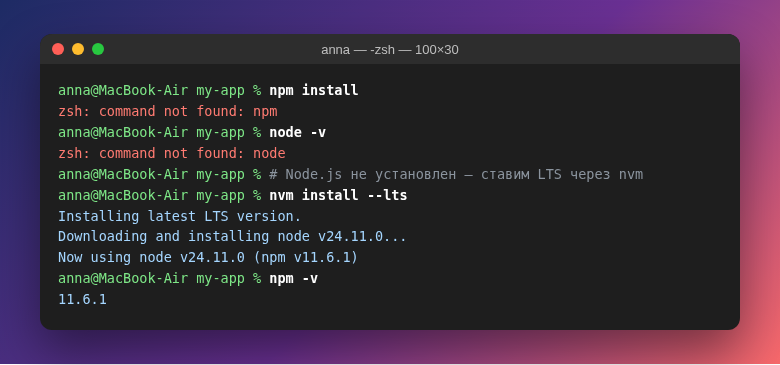
macOS
Вариант 1. Установщик с сайта
Скачайте LTS-версию (с долгосрочной поддержкой) с официального сайта nodejs.org и запустите pkg-файл. Установщик положит node и npm в /usr/local/bin. После установки закройте и снова откройте Терминал и проверьте npm -v.
Вариант 2. Homebrew
brew install nodeФормула node устанавливает и npm. Если ошибка при этом звучит как «command not found: brew», сначала почините Homebrew по нашей инструкции «zsh: command not found: brew».
Вариант 3. nvm (удобно для разработчиков)
nvm (Node Version Manager) позволяет держать несколько версий Node.js и переключаться между ними. Команду установки с актуальным номером версии возьмите из README проекта nvm-sh/nvm на GitHub, затем откройте новое окно терминала и выполните:
nvm install --lts
nvm use --lts
npm -v
Если после установки nvm команда nvm тоже «not found», проверьте, что установщик дописал строки загрузки nvm в ~/.zshrc (для zsh) и что вы открыли новое окно терминала.
Linux
В Ubuntu, Debian и производных npm из стандартного репозитория — отдельный пакет. Поэтому частая ситуация: node есть, а npm нет.
sudo apt update
sudo apt install nodejs npm
В других дистрибутивах:
- Fedora:
sudo dnf install nodejs(npm обычно устанавливается вместе с ним, если нет —sudo dnf install npm); - Arch Linux:
sudo pacman -S nodejs npm.
Версии в стандартных репозиториях часто старые. Если проекту нужна свежая Node.js, используйте nvm (так же, как в macOS) или официальные репозитории NodeSource — в их пакете nodejs npm уже есть, ставить его отдельно не нужно. Смешивать пакеты из разных источников не стоит: это частая причина конфликтов.
Если в системе нет даже sudo, начните с инструкции «sudo: command not found».
Windows
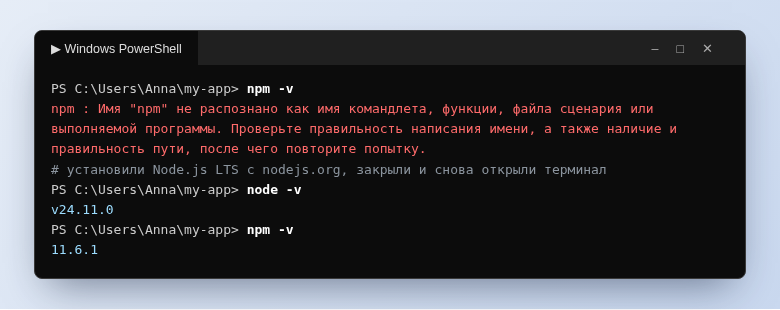
В Windows ошибка выглядит так: npm : Имя "npm" не распознано как имя командлета, функции, файла сценария или выполняемой программы (в cmd — «"npm" не является внутренней или внешней командой»).
- Скачайте установщик LTS-версии с nodejs.org и запустите его. Если установщик предлагает выбрать компоненты, оставьте включёнными «npm package manager» и «Add to PATH».
- Закройте все окна терминала, PowerShell и редактора кода — открытые окна не видят новый PATH.
- Откройте терминал заново и проверьте
node -vиnpm -v.
Если Node.js установлен, а ошибка осталась, проверьте PATH вручную: «Пуск» → начните вводить «переменные среды» → «Изменение системных переменных среды» → «Переменные среды». В переменной Path должна быть папка C:\Program Files\nodejs\. Если её нет — добавьте и снова перезапустите терминал.
Ошибка «выполнение сценариев отключено в этой системе»
Это уже другая проблема: npm найден, но PowerShell не разрешает запускать файл npm.ps1. Разрешите локальные сценарии для своей учётной записи:
Set-ExecutionPolicy -Scope CurrentUser RemoteSignedДругой вариант — запускать npm.cmd или пользоваться командной строкой cmd вместо PowerShell.
Частые вопросы
npm работает, а sudo npm — «command not found»
sudo запускает команду с собственным, «урезанным» PATH, в котором нет папок nvm. Обычно sudo для npm и не нужен: при установке через nvm глобальные пакеты ставятся в домашнюю папку. Просто выполните команду без sudo.
В терминале npm есть, а в VS Code — нет
Редактор запомнил старый PATH, который был при его запуске. Полностью закройте VS Code (на Mac — ⌘ + Q) и откройте снова. При использовании nvm проверьте, что в новом окне терминала выбрана нужная версия: nvm current.
Ошибка после обновления Node.js через nvm
nvm хранит пакеты отдельно для каждой версии. Задайте версию по умолчанию, чтобы она подхватывалась в каждом новом окне:
nvm alias default lts/*Глобальные пакеты (например, yarn или pnpm) после смены версии нужно установить заново.
© kak2.ru


Оставить комментарий