
Как исправить ошибку «command not found: python» на macOS
Вы вводите в Терминале python или запускаете чей-то скрипт, а macOS отвечает: zsh: command not found: python. Ошибка выглядит пугающе, но Python здесь не сломан — просто в современных версиях macOS команды с таким именем нет.
Разберёмся, почему так происходит и как быстро исправить ошибку: от простого python3 до постоянного решения через псевдоним или Homebrew.
- С macOS 12.3 команды
pythonнет — пишитеpython3, а вместо pip —python3 -m pip. - Псевдоним для Терминала:
echo 'alias python=python3' >> ~/.zshrc, затемsource ~/.zshrc. - Для скриптов: добавьте в PATH папку
libexec/binPython из Homebrew. - Python не установлен:
xcode-select --install,brew install pythonили установщик с python.org. - В виртуальном окружении
venvкомандаpythonработает без цифры.
Почему появляется ошибка
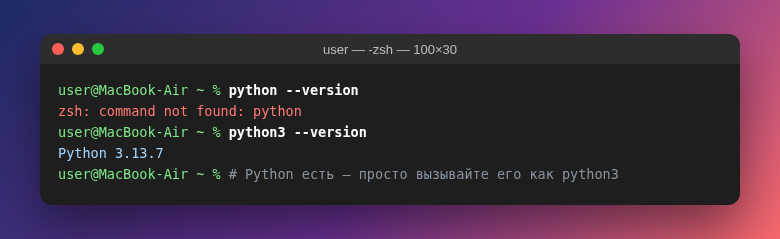
Раньше в macOS был предустановлен Python 2, и он запускался командой python. Начиная с macOS 12.3 Monterey Apple убрала Python 2 из системы. Python 3 остался, но вызывается только командой python3, а имени python без цифры в системе больше нет.
Отсюда типичные ситуации, когда возникает ошибка:
- вы следуете старой инструкции, где написано
python script.py; - скрипт или программа вызывает
pythonвнутри себя; - Python установлен через Homebrew, но он тоже создаёт только
python3; - Python не установлен вовсе (тогда и
python3предложит установить инструменты разработчика).
Сначала проверьте, что именно есть на вашем Mac:
python3 --version
which python3
Если выводится номер версии — Python есть, нужно лишь правильно его вызвать. Если появилось окно с предложением установить «инструменты командной строки разработчика» — Python пока не установлен, переходите к способу 4.
Способ 1. Используйте python3 вместо python
Самое простое и правильное решение — писать команду с цифрой:
python3 script.py
python3 -m pip install requests
То же касается pip: вместо pip используйте pip3 или python3 -m pip. Второй вариант надёжнее — он гарантирует, что пакет установится именно для того Python, который вы запускаете.
Способ 2. Создайте псевдоним python в zsh
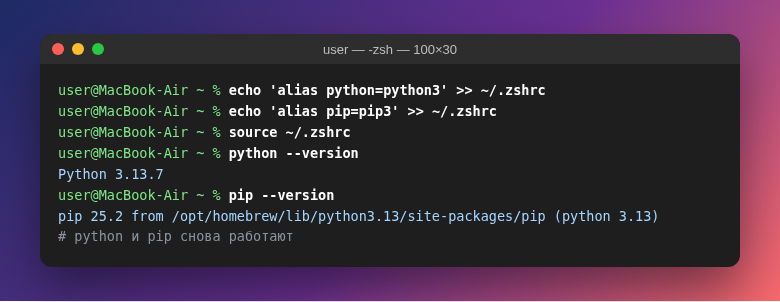
Если привычнее набирать python, научите оболочку zsh подставлять python3:
- Откройте Терминал и выполните:
echo 'alias python=python3' >> ~/.zshrc echo 'alias pip=pip3' >> ~/.zshrc - Примените изменения без перезапуска Терминала:
source ~/.zshrc - Проверьте:
python --versionдолжен вывести версию Python 3.
Ограничение: псевдоним работает только при ручном вводе в Терминале. Скрипты и программы, которые сами вызывают python (например, через строку #!/usr/bin/env python), его не видят. Для них подойдёт способ 3.
Способ 3. Добавьте python в PATH через Homebrew
Если Python установлен через Homebrew, в нём уже есть настоящие команды python и pip без цифры — они лежат в отдельной папке libexec/bin. Добавьте её в PATH:
echo 'export PATH="$(brew --prefix python)/libexec/bin:$PATH"' >> ~/.zshrc
source ~/.zshrc
После этого python будет работать и в Терминале, и в скриптах. Проверить можно командой which python — она должна показать путь внутри /opt/homebrew (на Mac с Intel — внутри /usr/local).
Если же brew тоже не находится, сначала разберитесь с ним по инструкции «zsh: command not found: brew».
Способ 4. Установите Python, если его нет
Есть три основных варианта:
- Инструменты командной строки Xcode. Выполните
xcode-select --installи подтвердите установку в появившемся окне. Вместе с ними появитсяpython3от Apple — его хватит для простых скриптов. - Homebrew. Команда
brew install pythonпоставит свежую версию Python 3 — подробнее в нашей пошаговой инструкции по установке Python через Homebrew. - Официальный установщик с сайта python.org. После установки в папке «Программы» → «Python 3.x» запустите файл «Install Certificates.command», чтобы не было ошибок SSL при загрузке пакетов.
После установки закройте и снова откройте Терминал, чтобы он подхватил новые пути.
Способ 5. Виртуальное окружение
Для работы над проектом удобнее всего venv: внутри активированного окружения команды python и pip доступны без цифр автоматически.
python3 -m venv .venv
source .venv/bin/activate
python --version
Чтобы выйти из окружения, наберите deactivate.
Если не помогло
После правки .zshrc ничего не изменилось
Проверьте, какая у вас оболочка: echo $SHELL. Если ответ /bin/bash, правки нужно вносить в ~/.bash_profile, а не в ~/.zshrc. Также убедитесь, что вы выполнили source ~/.zshrc или открыли новое окно Терминала.
Ошибка «command not found: pip»
Причина та же: используйте pip3 или python3 -m pip, либо примените способы 2–3.
Ошибка в VS Code или PyCharm
Редакторы используют собственный выбор интерпретатора. В VS Code нажмите ⌘ + Shift + P и выберите команду Python: Select Interpreter, затем укажите нужный python3 или окружение .venv. В PyCharm интерпретатор задаётся в настройках проекта.
Частые вопросы
Можно ли исправить скрипт, а не настраивать систему?
Можно: замените первую строку скрипта на #!/usr/bin/env python3. После этого он будет запускаться без псевдонимов и правок PATH.
Что делать, если скрипту нужен именно Python 2?
Python 2 больше не поддерживается, поэтому лучше перевести скрипт на Python 3. Если это невозможно, ставьте старую версию отдельно, не трогая системные файлы, и запускайте скрипт в ней.
Почему python3 запускает не ту версию, которую я установил?
На Mac может быть сразу несколько Python, и срабатывает первый найденный в PATH. Команда which -a python3 покажет их все, а нужную версию поднимите выше в PATH.
Что значит ошибка externally-managed-environment при установке через pip?
Так Python от Homebrew защищается от установки пакетов прямо в себя. Создайте виртуальное окружение и ставьте пакеты в нём.



Оставить комментарий