
Что делать, если пропал звук на компьютере с Windows 11
Включили видео, а звука нет. На значке динамика в углу экрана то крестик, то всё выглядит нормально, но колонки молчат. Чаще всего Windows просто выводит звук не туда: на монитор по HDMI, на отключённые Bluetooth-наушники или на «виртуальное» устройство от какой-нибудь программы. Реже сбоит служба звука или драйвер.
Ниже — проверки в порядке от самой частой причины к самой редкой. Обычно хватает первых двух-трёх.
- Нажмите на значок динамика в правом нижнем углу и проверьте, что звук не выключен и выбрано правильное устройство вывода.
- Проверьте громкость конкретной программы в Параметры → Система → Звук → Микшер громкости.
- Перезапустите службу Windows Audio в окне служб.
- Переустановите аудиодрайвер в Диспетчере устройств → Звуковые, игровые и видеоустройства.
- Если звук пропал после обновления, откатите драйвер или поставьте его с сайта производителя ноутбука или материнской платы.
Шаг 1. Громкость и устройство вывода
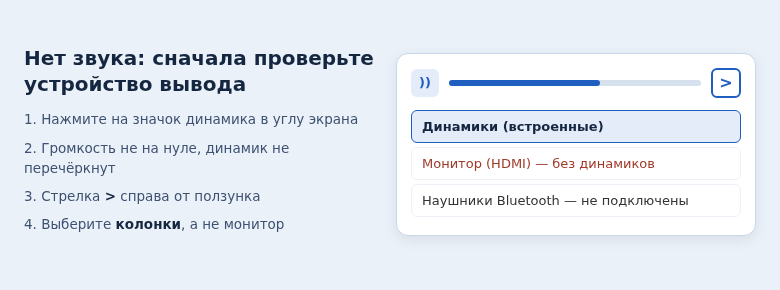
- Нажмите на значок динамика или батареи в правом нижнем углу, откроются быстрые настройки.
- Проверьте ползунок громкости: он не должен стоять на нуле, а значок динамика слева от него не должен быть перечёркнут.
- Нажмите на стрелку > справа от ползунка. Откроется список устройств вывода.
- Выберите колонки или динамики ноутбука, если сейчас выбран монитор, телевизор или наушники.
Монитор, подключённый по HDMI или DisplayPort, Windows видит как отдельное звуковое устройство и часто переключается на него сама. Если у монитора нет динамиков, звук «уходит в никуда».
Заодно проверьте сами колонки: включены ли они в розетку, повёрнута ли регулировка громкости, вставлен ли штекер в зелёное гнездо на задней панели компьютера.
Шаг 2. Микшер громкости
Бывает, что звук есть везде, кроме одной программы: браузера, игры или мессенджера. У каждой программы в Windows своя громкость.
- Нажмите правой кнопкой по значку динамика → Открыть микшер громкости. Или Параметры → Система → Звук → Микшер громкости.
- Найдите нужную программу в списке. Она появится, только если сейчас запущена.
- Поднимите её ползунок и проверьте, какое устройство вывода у неё выбрано.
В браузере звук может быть выключен у отдельной вкладки: на ней будет перечёркнутый значок динамика. Нажмите правой кнопкой по вкладке и выберите Включить звук на сайте.
Шаг 3. Встроенное средство устранения неполадок
Windows умеет сама проверять типичные проблемы со звуком.
- Нажмите правой кнопкой по значку динамика → Устранение неполадок со звуком.
- Откроется приложение «Получить справку». Отвечайте на вопросы, оно проверит службу, устройство и настройки.
Средство не всегда находит причину, но иногда само включает отключённое устройство или перезапускает службу.
Шаг 4. Перезапуск службы звука
- Нажмите Win + R, введите services.msc и нажмите Enter.
- Найдите в списке Windows Audio.
- Нажмите на неё правой кнопкой → Перезапустить.
- Откройте свойства службы двойным щелчком и убедитесь, что тип запуска — Автоматически.
То же сделайте со службой Средство построения конечных точек Windows Audio. Если перезапуск помог, но проблема возвращается после каждого включения, дело, скорее всего, в драйвере.
Шаг 5. Драйвер
- Нажмите Win + X → Диспетчер устройств.
- Раскройте Звуковые, игровые и видеоустройства. Там должна быть звуковая карта, например «Realtek Audio», «Realtek High Definition Audio» или «Аудио Intel для дисплеев».
- Если на устройстве стрелка вниз, нажмите правой кнопкой → Включить устройство.
- Если стоит жёлтый треугольник или звука нет после всех шагов, выберите Удалить устройство и перезагрузите компьютер. Windows поставит драйвер заново.
Если звук пропал сразу после обновления Windows, откройте свойства звуковой карты, вкладка Драйвер → Откатить. Надёжнее всего драйвер с сайта производителя ноутбука или материнской платы: введите модель в разделе поддержки и скачайте пакет «Audio» для Windows 11.
Шаг 6. Дополнительные эффекты
Улучшения звука от производителя иногда конфликтуют с программами, и звук пропадает или хрипит.
- Откройте Параметры → Система → Звук и нажмите на своё устройство вывода.
- Найдите пункт Улучшение звука и выберите Выкл.
- Там же попробуйте другой Формат, например 24 бит, 48000 Гц.
Звук пропал в Bluetooth-наушниках
Если звука нет только в беспроводных наушниках, проверьте отдельно:
- наушники подключены именно к компьютеру, а не к телефону рядом;
- в списке устройств вывода выбраны они, причём вариант «Наушники» или «Стерео», а не «Гарнитура»;
- заряд наушников: при разряженной батарее звук может пропадать с сохранением подключения.
Если наушники видны, но звука нет, удалите их в Параметры → Bluetooth и устройства (три точки → Удалить устройство) и подключите заново.
Начинайте с самого простого: громкость, устройство вывода, микшер. До драйверов обычно доходить не приходится.
Частые вопросы
Звук есть в наушниках, но нет в колонках
Значит, Windows и драйвер в порядке. Проверьте колонки: питание, кабель и гнездо. На передней панели корпуса гнездо может быть не подключено к материнской плате.
Звук пропадает после выхода из сна
Обновите аудиодрайвер с сайта производителя. Временное решение — перезапуск службы Windows Audio.
Нет звука только через HDMI на телевизоре
Выберите телевизор в списке устройств вывода. Если его там нет, обновите драйвер видеокарты: звук по HDMI идёт через неё.
Значок звука показывает красный крестик и «Устройства вывода не найдены»
Windows не видит звуковую карту. Проверьте Диспетчер устройств и включите её в BIOS, если она там отключена. Если устройства нет вообще, возможна неисправность.
© kak2.ru



Оставить комментарий