
Как сохранить презентацию PowerPoint в PDF

Презентацию просят прислать «чтобы открылась у всех»: без PowerPoint, с нужными шрифтами и без случайных правок. PDF решает эту задачу, причём сделать его можно прямо в PowerPoint. Заодно можно выбрать, что войдёт в файл: только слайды, слайды с заметками или раздаточные листы по несколько слайдов на странице.
Ниже — как сохранить файл двумя способами, какие параметры настроить и что точно не перенесётся из презентации в PDF.
- Откройте Файл → Экспорт → Создать документ PDF/XPS и нажмите Создать PDF/XPS.
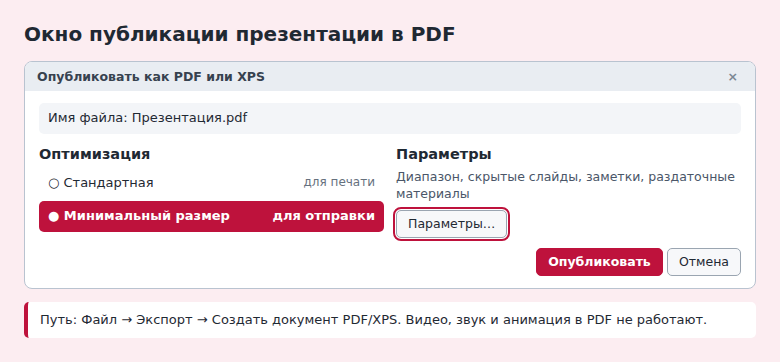
- Кнопка Параметры выбирает диапазон, скрытые слайды, заметки и раздаточные материалы.
- Для лёгкого файла поставьте в Оптимизация значение Минимальный размер.
- Видео, звук и анимация в PDF не работают.
- Заметки докладчика в файл не попадут, если специально их не выбрать.
Как сохранить через Экспорт
- Откройте презентацию и сохраните последние правки.
- Выберите Файл → Экспорт.
- Нажмите Создать документ PDF/XPS, затем кнопку Создать PDF/XPS.
- В окне Опубликовать как PDF или XPS выберите папку и введите имя файла.
- При необходимости настройте параметры, о них ниже.
- Нажмите Опубликовать.
То же самое можно сделать через Файл → Сохранить как: выберите папку, в поле типа файла укажите PDF и нажмите Сохранить. Кнопка Параметры есть и там. Исходный файл .pptx не изменится, поэтому при правках его будет достаточно экспортировать ещё раз.
Какие параметры настроить
Нажмите Параметры в окне публикации. Вот что там важно.
| Настройка | Что даёт |
|---|---|
| Диапазон | Все слайды, текущий или определённые номера |
| Что публиковать | Слайды, раздаточные материалы или страницы заметок |
| Скрытые слайды | По умолчанию их обычно нет в файле, а флажок позволяет включить |
Названия разделов зависят от версии. Если сомневаетесь, откройте результат и пролистайте его: сразу видно, что вошло в файл.
Как сделать PDF с заметками
- В окне публикации нажмите Параметры.
- В списке выбора публикуемого содержимого выберите страницы заметок.
- Нажмите ОК, затем Опубликовать.
На каждой странице будет слайд, а под ним заметки докладчика. Такой файл удобен для подготовки и для тех, кто не был на выступлении. Прежде чем отправлять, перечитайте заметки: в них могут оказаться внутренние пометки, которые получателям видеть незачем.
Как сделать раздаточные материалы
Если получателям нужен компактный конспект, выберите в том же списке раздаточные материалы и укажите количество слайдов на странице: 2, 3, 4, 6 или 9.
- 2 на странице. Крупно и читаемо, но страниц много.
- 3 на странице. Рядом со слайдами остаётся место для записей от руки.
- 6 или 9 на странице. Экономно, но мелкий текст на слайдах будет плохо читаться.
Заметки на раздаточные материалы не попадают. Если нужно и то и другое, используйте страницы заметок.
Как уменьшить размер PDF
В окне публикации есть параметр Оптимизация с двумя значениями.
- Стандартная. Лучше подходит для печати и экранов с высоким разрешением.
- Минимальный размер. Подходит для отправки и просмотра онлайн. Изображения будут менее чёткими.
Если файл всё равно слишком большой, сожмите рисунки в самой презентации, а потом экспортируйте заново. Такой способ лучше контролирует качество, чем сжатие готового PDF на стороннем сайте. Особенно это касается документов, которые содержат внутренние данные.
Что изменится в PDF
| Элемент | Что будет | Что можно сделать |
|---|---|---|
| Видео и звук | Не воспроизводятся, останется кадр или значок | Добавьте на слайд ссылку на ролик |
| Анимация | Пропадает, виден итоговый слайд | Проверьте, не перекрываются ли объекты, появлявшиеся по очереди |
| Переходы | Не сохраняются | Ничего не нужно |
| Ссылки | Обычно остаются активными | Проверьте их после экспорта |
Самая частая неожиданность связана с анимацией: если на слайде элементы сменяли друг друга на одном месте, в PDF они окажутся друг на друге. Такие слайды разбейте на несколько копий перед экспортом.

Как проверить результат
- Откройте файл и пролистайте все страницы.
- Убедитесь, что количество страниц совпадает с ожидаемым: не потерялись скрытые слайды и не появились лишние.
- Проверьте шрифты и таблицы на странице со сложной вёрсткой.
- Нажмите несколько ссылок, если они есть.
Если проверка выявила ошибку, исправьте её в файле .pptx и экспортируйте заново: редактировать готовый PDF намного сложнее. Перед отправкой посмотрите размер файла: если он превышает лимит почты, вернитесь к настройке Оптимизация или загрузите файл в облако и отправьте ссылку.
Для отправки большинству подойдут все слайды и минимальный размер, для печати — стандартная оптимизация. Заметки добавляйте, только если они нужны получателю.
Частые вопросы
Почему нет кнопки создания PDF на телефоне или в браузере?
Набор функций отличается: в другой версии PowerPoint часть настроек, например заметки, раздаточные материалы и выбор размера, может быть недоступна. Для полного контроля используйте настольное приложение.
Можно ли сделать так, чтобы PDF нельзя было изменить?
Полностью запретить нельзя, но на файл можно поставить пароль для открытия. Для обычной отправки это чаще всего избыточно.
Как экспортировать только один слайд?
В окне Параметры выберите текущий слайд или укажите диапазон с нужным номером.
© kak2.ru



Оставить комментарий