
Как вставить видео в презентацию PowerPoint

На своём ноутбуке ролик в презентации играл отлично, а в переговорной вместо него чёрный прямоугольник. Чаще всего дело в способе вставки: видео либо встроено в файл, либо лежит отдельно и связано ссылкой. Выбор зависит от того, как вы будете показывать презентацию.
Разберём оба варианта, настройку запуска и обрезку ролика, а также форматы, которые реже всего подводят на чужом компьютере.
- Вставка с диска: Вставка → Видео → Это устройство.
- Встроенное видео хранится внутри презентации, файл становится тяжелее, зато переносить его проще.
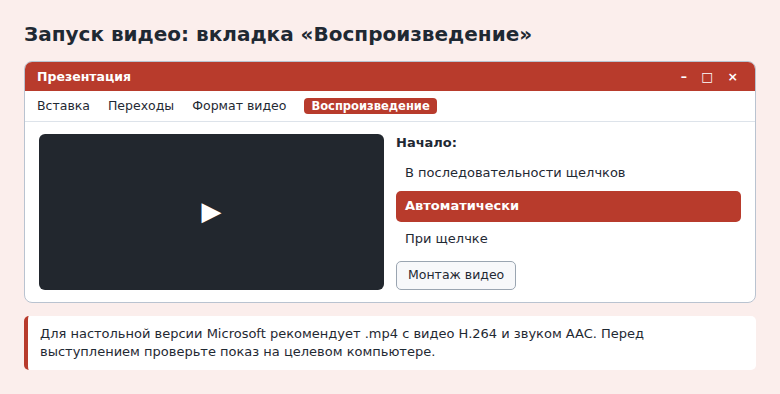
- Режим запуска задаётся на вкладке Воспроизведение в списке Начало.
- Для настольной версии Microsoft советует файлы .mp4 с видео H.264 и звуком AAC.
- Проверьте показ на том компьютере, где будете выступать.
Как вставить видео с компьютера
- Откройте нужный слайд в обычном режиме.
- Перейдите на вкладку Вставка.
- Нажмите стрелку под кнопкой Видео и выберите Это устройство. В старых версиях пункт может называться Видео на компьютере.
- В окне Вставка видео выберите файл и нажмите Вставить.
Видео появится на слайде как рамка. Перетащите её в нужное место и измените размер за углы: так пропорции кадра не поплывут. Нажмите на значок воспроизведения в рамке, чтобы проверить ролик.
Встроить или связать
В окне вставки у кнопки Вставить есть стрелка. Через неё выбирается вариант Связь с файлом. Отличие большое.
| Встроенное видео | Связанное видео | |
|---|---|---|
| Где хранится | Внутри презентации | Отдельным файлом |
| Размер презентации | Растёт на размер ролика | Почти не меняется |
| Показ на другом компьютере | Достаточно одного файла | Нужно перенести и файл видео, сохранив связь |
| Подходит для | Коротких роликов, отправки файла другим | Очень больших роликов и показа с вашего компьютера |
Для большинства случаев подойдёт встроенный вариант: он исключает главную причину чёрного прямоугольника. Если всё же используете связь, положите видео в ту же папку, что и презентацию, ещё до вставки и переносите их только вместе.
Как настроить запуск
Нажмите на видео, появится вкладка Воспроизведение. В списке Начало есть три варианта.
- В последовательности щелчков. Видео запускается по очереди с другими анимациями на слайде, по щелчку или клавише перехода.
- Автоматически. Ролик начинается сам, как только появляется слайд.
- При щелчке. Видео запускается, когда вы нажимаете на него.
На той же вкладке находятся дополнительные настройки. Флажок воспроизведения во весь экран раскроет ролик на весь экран, непрерывный повтор зациклит его до остановки, а перемотка после воспроизведения вернёт начальный кадр вместо последнего. Также можно настроить громкость.
Самый спокойный вариант для выступления — При щелчке: вы успеете договорить вступление, а видео не начнётся раньше времени.
Как обрезать ролик
Если нужна часть видео, резать сам файл в отдельной программе не обязательно.
- Выделите видео на слайде.
- На вкладке Воспроизведение нажмите кнопку обрезки Монтаж видео.
- Передвиньте ползунки на нужное начало и конец.
- Нажмите ОК.
Такая обрезка влияет только на показ: отрезанные части могут оставаться в файле, поэтому его размер сразу не уменьшится. Для этого используйте сжатие мультимедиа в разделе Файл → Сведения.
Какой формат выбрать
В настольной версии надёжнее всего работают файлы .mp4 с кодированием H.264 и звуком AAC. Такую рекомендацию даёт сама Microsoft. Другие форматы могут запуститься на вашем компьютере, а на другом потребовать кодека, которого там нет.
Если ролик не вставляется или не воспроизводится, перекодируйте его в MP4 в любом видеоредакторе. В PowerPoint для Интернета видео с компьютера ограничено размером до 256 МБ, а среди поддерживаемых форматов там указаны .mp4, .mov, .wmv, .avi, .m4v, .mkv, .asf и .ts.
В новых версиях PowerPoint поддерживается также видео с несколькими звуковыми дорожками и субтитрами, встроенными в файл.
Как подготовиться к показу
- Запустите слайд-шоу с начала и дойдите до слайда с роликом. В обычном режиме показ может отличаться.
- Если выступаете на чужом компьютере, проверьте презентацию на нём заранее.
- Посмотрите, идёт ли звук через нужные колонки: на проекторе и в переговорной выход может быть другим.
- Возьмите отдельную копию видеофайла на флешке. Если что-то пойдёт не так, запустите её в обычном проигрывателе.
Если файл презентации стал слишком большим для почты, загрузите его в облако и отправьте ссылку. Другой вариант: сожмите мультимедиа, но после этого снова проверьте, хватает ли качества для показа на большом экране.
Встройте ролик в формате MP4, поставьте запуск При щелчке и один раз пройдите слайд-шоу на целевом компьютере. Этих трёх действий хватит, чтобы избежать почти всех неприятных сюрпризов.
Частые вопросы
Почему вместо видео чёрный экран?
Обычно это связанное видео, файл которого не перенесён, или кодек, которого нет на этом компьютере. Встройте ролик или перекодируйте его в MP4 с H.264 и AAC.
Можно ли вставить ролик по ссылке?
В меню кнопки Видео есть вариант вставки из сети. Но для показа понадобится интернет, а доступность ролика зависит от сайта, поэтому для важного выступления надёжнее файл.
Сохранится ли видео при сохранении презентации в PDF?
Нет, PDF покажет только кадр. Отправляя файл для просмотра, предупредите об этом или приложите ссылку на ролик.
© kak2.ru


Оставить комментарий