
Как поставить пароль на PDF-файл

В PDF лежит договор с паспортными данными, отчёт с зарплатами или налоговая декларация, и пересылать его открытым не хочется. Пароль на открытие защитит файл, если письмо попадёт не к тому адресату. Для этого не нужен платный Adobe Acrobat: подойдут Word, бесплатный LibreOffice и консольная утилита qpdf.
Вот как поставить пароль каждым из них, чем пароль на открытие отличается от запрета на редактирование и что делать, если нужно передать пароль получателю.
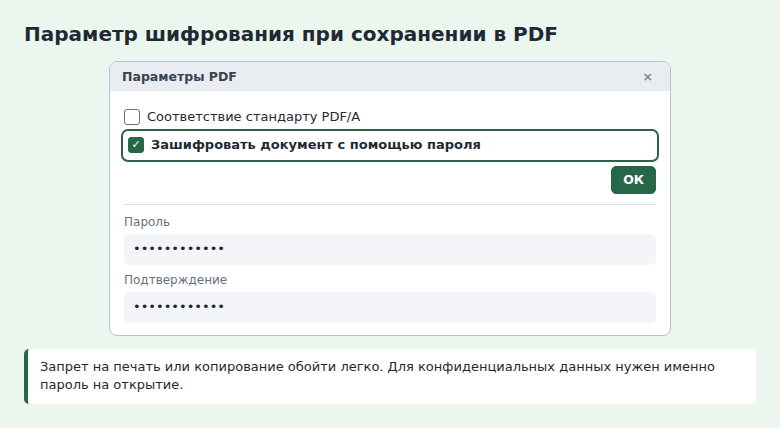
- Word: при сохранении в PDF откройте параметры и отметьте Зашифровать документ с помощью пароля.
- LibreOffice: Файл → Экспорт в → Экспорт в PDF → Безопасность → Установить пароли.
- qpdf для готового файла:
qpdf --encrypt пароль1 пароль2 256 -- in.pdf out.pdf. - Защищает только пароль на открытие. Запрет на печать или редактирование легко обойти.
- Передавайте пароль отдельно от файла, другим способом связи.
Какой пароль вам нужен
У PDF бывает два вида паролей, и различие важнее, чем кажется.
| Пароль | Что делает | Насколько надёжен |
|---|---|---|
| На открытие | Без него файл не открывается. Содержимое зашифровано | Зависит от длины и сложности пароля |
| На права | Файл открывается, но печать, копирование или изменение запрещены | Ограничение соблюдает сама программа просмотра, и её можно обойти |
Документация qpdf прямо говорит, что запретить программе игнорировать такие ограничения в принципе невозможно. Поэтому для конфиденциальных данных нужен пароль на открытие. Запрет на права подойдёт разве что для защиты от случайного изменения.
Способ 1. Word
Подходит, если у вас есть исходный документ Word или PDF, который можно в нём открыть.
- Откройте документ.
- Выберите Файл → Сохранить как и в типе файла укажите PDF.
- Нажмите Параметры или Дополнительные параметры.
- Отметьте Зашифровать документ с помощью пароля и нажмите ОК.
- Введите пароль дважды и нажмите ОК.
- Сохраните файл и откройте его снова для проверки.
Если исходник уже в PDF, Word сначала преобразует его в редактируемый документ, и сложная вёрстка может сдвинуться. Такой файл перед сохранением просмотрите внимательно.
Способ 2. LibreOffice
Бесплатный пакет для Windows, macOS и Linux. Он умеет защищать файлы из Writer, Calc, Impress и Draw.
- Откройте документ в подходящей программе пакета. Готовый PDF открывается в Draw.
- Выберите Файл → Экспорт в → Экспорт в PDF.
- Откройте вкладку Безопасность.
- Нажмите Установить пароли.
- Введите пароль для открытия и подтвердите его. Если нужно, задайте второй пароль для ограничения прав.
- Нажмите ОК, затем Экспорт и укажите имя файла.
При открытии готового PDF через Draw разметка может немного измениться, поэтому сравните результат с исходником. Для документа со сложным оформлением лучше экспортировать из исходного файла или использовать qpdf: он не перестраивает страницы.
Способ 3. qpdf: файл не меняется
Утилита qpdf работает в командной строке, бесплатна, есть для Windows, macOS и Linux. Она шифрует готовый файл, не перестраивая вёрстку. В Debian и Ubuntu её ставят из репозитория одноимённым пакетом.
Команда:
qpdf --encrypt ПАРОЛЬ_ОТКРЫТИЯ ПАРОЛЬ_ВЛАДЕЛЬЦА 256 -- исходный.pdf защищённый.pdf
- Первый пароль — на открытие.
- Второй — пароль владельца. Задайте другой длинный пароль.
- Число
256— длина ключа шифрования AES. - Исходный файл не изменится: результат запишется в новый.
Учтите: команда с паролем сохраняется в истории оболочки. На своём компьютере это не страшно, а на общем сервере очистите запись из истории.
Какой пароль придумать
Шифрование выдержит ровно столько, сколько выдержит пароль. Для PDF существуют программы подбора, поэтому короткий пароль вроде даты рождения снимается быстро.
- Используйте длинную фразу из нескольких не связанных слов или случайную строку из менеджера паролей.
- Не используйте номер договора, имя или дату из самого документа.
- Сохраните пароль в надёжном месте. Восстановить забытый пароль обычно нельзя, поэтому храните оригинал без шифрования там, куда нет постороннего доступа.
Как передать файл
Зашифрованный файл спокойно идёт через обычную почту и облачные хранилища, но слабое место здесь — сам пароль.
- Отправьте PDF по почте или в облако.
- Пароль сообщите другим способом: в мессенджере, по телефону или лично.
- Не пишите его в том же письме и в имени файла.
Также проверьте результат: закройте файл и откройте его снова. Появится запрос пароля. Если он не появляется, вы задали только пароль на права, а не на открытие.
Если исходник у вас есть, ставьте пароль при сохранении в Word или LibreOffice, а для готового файла со сложной вёрсткой используйте qpdf. Оригинал без пароля храните в защищённом месте.
Частые вопросы
Безопасно ли ставить пароль через онлайн-сервис?
Для обычных файлов возможно, но для документов с личными данными лучше работать локально. Файл с данными попадёт на чужой сервер ещё до шифрования.
Как снять пароль, если я его знаю?
Откройте файл с паролем и сохраните копию без шифрования. Команда qpdf для этого: qpdf --password=ПАРОЛЬ --decrypt защищённый.pdf открытый.pdf.
Откроется ли файл на телефоне?
Как правило, да, обычные программы просмотра PDF запрашивают пароль. Очень старые могут не поддерживать новое шифрование.
© kak2.ru



Оставить комментарий