
Как смонтировать флешку в Linux через терминал

На сервере нет графической оболочки, рабочий стол не открыл флешку автоматически или нужно подключить её в определённую папку. В этих случаях поможет терминал: в Linux устройство сначала подключается к папке, и уже через неё вы видите файлы.
Расскажем, как найти нужное устройство, смонтировать его двумя способами, подключить флешку с exFAT и NTFS и безопасно извлечь, когда система отвечает target is busy.
- Найдите раздел:
lsblk -f. Обычно это/dev/sdb1или похожее имя. - Создайте папку и подключите:
sudo mkdir -p /mnt/usb, затемsudo mount /dev/sdb1 /mnt/usb. - Без
sudoи создания папки:udisksctl mount -b /dev/sdb1. - Перед извлечением:
sudo umount /mnt/usb. - Ошибка
target is busyзначит, что папкой кто-то пользуется:lsof +f -- /mnt/usbпокажет кто.
Шаг 1. Найдите флешку
Вставьте флешку и выполните:
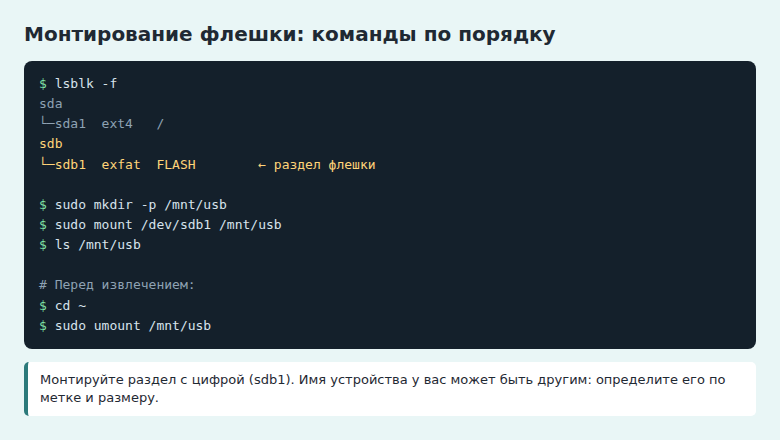
lsblk -f
Команда выведет дерево дисков с разделами, файловыми системами, метками и точками монтирования. Обычно флешка появляется как sdb с разделом sdb1. Но буква зависит от количества дисков: узнавать устройство лучше по метке и размеру.
Монтировать нужно раздел с цифрой на конце, например sdb1, а не устройство целиком. Если сомневаетесь, выньте флешку, снова выполните lsblk и сравните списки: пропавшая строка и есть ваша флешка.
Шаг 2. Смонтируйте через mount
- Создайте папку, через которую будут доступны файлы:
sudo mkdir -p /mnt/usb. - Подключите раздел:
sudo mount /dev/sdb1 /mnt/usb. - Проверьте содержимое:
ls /mnt/usb.
Система обычно сама определяет файловую систему. Если не определила, укажите её параметром -t: например sudo mount -t exfat /dev/sdb1 /mnt/usb. Для флешки в NTFS на новых ядрах подойдёт -t ntfs3.
Папка может быть любой, но она должна существовать. Если до монтирования в ней были файлы, они временно станут не видны, поэтому для флешек выбирайте пустую папку.
Как разрешить запись обычному пользователю
Файловые системы FAT32, exFAT и NTFS не хранят владельцев Linux. Поэтому после монтирования через sudo все файлы могут принадлежать root, и запись будет запрещена. Укажите своего пользователя при подключении:
sudo mount -o uid=$(id -u),gid=$(id -g) /dev/sdb1 /mnt/usb
Если флешка отформатирована в ext4, такие параметры не работают: владелец хранится в самой файловой системе. Тогда при необходимости измените владельца папки: sudo chown -R $USER: /mnt/usb.
Способ без sudo: udisksctl
На настольных системах проще использовать утилиту, которая обычно уже установлена:
udisksctl mount -b /dev/sdb1
Она сама создаст папку, подключит раздел с правами текущего пользователя и напечатает путь. Системный администратор может ограничить её работу, например на сервере или при подключении по SSH. Извлечение делается так:
udisksctl unmount -b /dev/sdb1— отключает раздел.udisksctl power-off -b /dev/sdb— останавливает устройство, после чего его можно вынуть. Здесь уже указывается диск без цифры.
Как извлечь флешку безопасно
- Закройте файлы с флешки и выйдите из её папки в терминале:
cd ~. - Выполните
sudo umount /mnt/usb. - Дождитесь завершения команды и выньте флешку.
Не вынимайте её сразу после копирования: система может хранить часть данных в кэше, запись завершается при отключении. umount дожидается окончания записи, поэтому иногда работает несколько секунд и дольше.
Если появляется «target is busy»
Сообщение означает, что папку или файлы на флешке использует какой-то процесс. Часто это ваш же терминал, открытый в этой папке.
- Перейдите в другую папку:
cd ~. - Посмотрите, кто ещё занят:
lsof +f -- /mnt/usb. - Закройте найденные программы и снова выполните
umount.
Крайний вариант: sudo umount -l /mnt/usb. Папка отключится сразу, а полное отключение произойдёт, когда файлы освободятся. Вынимать флешку при этом всё ещё рано, ждите окончания работы программ. Принудительный параметр -f рассчитан на другие случаи и грозит потерей данных при незавершённой записи.
Если раздел не монтируется
unknown filesystem type 'exfat'. Обычно это старое ядро: драйвер exFAT появился в ядре 5.4. На таких системах установите пакет поддержки exFAT из репозитория.wrong fs typeилиbad superblock. Возможно, указан неверный раздел или тип. Проверьтеlsblk -fи выполнитеsudo dmesg | tail, чтобы прочитать подробности.- NTFS открывается только для чтения. Так бывает, если диск не был корректно отключён в Windows. Подключите его к компьютеру с Windows и завершите работу штатно, а при необходимости отключите там быстрый запуск.
- Устройство не видно в lsblk. Посмотрите
sudo dmesg | tailсразу после подключения или попробуйте другой порт.
На настольной системе начните с udisksctl, на сервере используйте mount с отдельной папкой. В обоих случаях отключайте флешку командой, прежде чем вынимать её.
Частые вопросы
Как подключать флешку автоматически?
Запись для автоматического монтирования добавляют в /etc/fstab с указанием UUID из вывода lsblk -f. Для съёмных устройств добавьте параметр nofail, чтобы система не останавливала загрузку без флешки.
Нужно ли монтировать флешку в Ubuntu с рабочим столом?
Обычно нет: файловый менеджер подключает её сам. Терминал нужен, если этого не произошло или графики нет.
Где файлы после udisksctl?
Команда напечатает путь. Он обычно находится в /media/ или /run/media/, в папке с именем пользователя.
© kak2.ru

Оставить комментарий