
Как завершить зависший процесс в Linux

Браузер перестал реагировать, скрипт ушёл в бесконечный цикл, окно не закрывается ни крестиком, ни клавишами. В Linux процесс завершают сигналом: сначала вежливым, который даёт программе сохранить данные, и только потом принудительным.
Ниже — порядок действий в терминале и в графической среде, разбор случаев, когда команда kill как будто не срабатывает, и способ спасти систему, если не отвечает весь рабочий стол.
- Найдите номер процесса:
pgrep -a firefox. - Завершите его штатно:
kill 12345. - Не помогло за несколько секунд — принудительно:
kill -9 12345. - По имени:
pkill firefox, но проверьте, кого заденет команда. - Зависшее окно закрывается через
xkillна X11 или Системный монитор.
Шаг 1. Найдите номер процесса
Каждый процесс имеет числовой идентификатор, PID. Самый удобный поиск:
pgrep -a firefox
Команда покажет PID и полную строку запуска для каждого подходящего процесса. Параметр -a важен: по командной строке видно, тот ли это процесс, особенно если совпавших несколько.
Другие способы:
pidof firefox— только номера процессов программы с точным именем.ps aux | grep firefox— подробная таблица. В ней будет и строка самогоgrep, её не трогайте.topилиhtop— живой список. Зависшая программа часто заметна по высокой загрузке процессора.
Шаг 2. Завершите процесс штатно
Выполните команду с найденным номером:
kill 12345
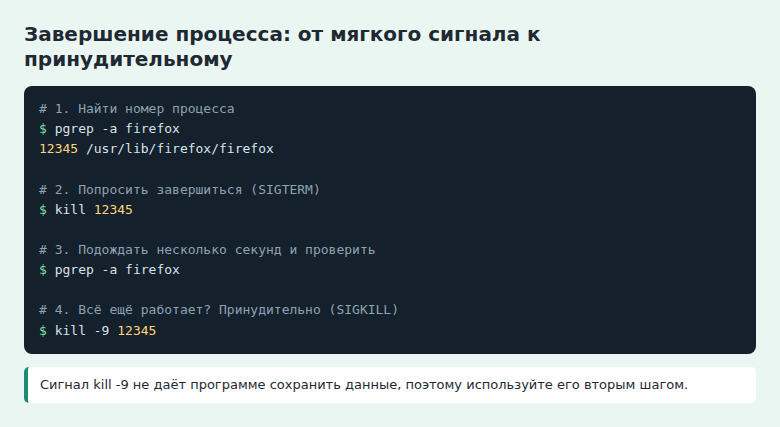
Без параметров kill отправляет сигнал SIGTERM. Это просьба завершиться: программа может закрыть файлы и записать данные на диск. Подождите несколько секунд и проверьте результат снова через pgrep.
Чужой процесс или процесс другого пользователя завершается только с правами администратора: sudo kill 12345. Если система пишет Operation not permitted, причина именно в правах.
Шаг 3. Завершите принудительно
Если процесс игнорирует SIGTERM, используйте сигнал, который нельзя перехватить:
kill -9 12345
То же самое можно записать как kill -SIGKILL 12345. Ядро снимает процесс немедленно, и у программы нет шанса ничего сохранить. Несохранённые данные пропадут, могут остаться файлы блокировки и временные файлы. Поэтому принудительный вариант должен быть вторым шагом, а не первым.
Как завершить процесс по имени
Когда программа запустила десятки процессов, вводить номера долго. Подойдут команды по имени:
pkill firefox— отправляетSIGTERMвсем процессам с подходящим именем.pkill -9 firefox— то же с принудительным сигналом.killall firefox— завершает процессы по точному имени.
Имя у pkill работает как шаблон, поэтому короткая строка заденет лишнее: pkill fire завершит всё, где в имени встречается это сочетание. Сначала выполните pgrep -a с тем же шаблоном и посмотрите список. Для точного совпадения используйте параметр -x: pkill -x firefox.
Как завершить через htop
- Запустите
htop. Если программы нет, установите её из репозитория своего дистрибутива. - Нажмите F4 и введите часть имени, чтобы отфильтровать список.
- Выделите строку стрелками.
- Нажмите F9 или k. Откроется меню сигналов.
- Выберите
SIGTERMи подтвердите. При необходимости повторите сSIGKILL.
Выйти из программы можно клавишей q. Клавиша F5 включает вид дерева: так видно, какой процесс кого запустил.
Если зависло окно в графической среде
В сеансе X11 подойдёт xkill: запустите его в терминале, курсор превратится в крестик, и щелчок по окну завершит его процесс. В сеансе Wayland она может не сработать, тогда переходите к следующему варианту.
Без терминала откройте Системный монитор или аналог в вашем окружении: выделите процесс и завершите его через меню. Это привычный вариант для тех, кто пришёл из Windows и знаком с Диспетчером задач.
Если не отвечает весь рабочий стол, переключитесь в текстовую консоль: обычно для этого служат сочетания от Ctrl+Alt+F1 до Ctrl+Alt+F6, номер зависит от дистрибутива. Войдите под своим именем и выполните команды из предыдущих шагов.
Когда kill не помогает
| Состояние в ps | Что это | Что делать |
|---|---|---|
Z |
Зомби: процесс уже завершён, но родитель не забрал код выхода | Завершать нечего. Перезапустите родителя, узнайте его через ps -o ppid= -p PID |
D |
Непрерываемый сон, обычно ожидание ввода-вывода | Сигнал сработает после завершения операции. Проверьте диск, флешку или сетевую папку |
Посмотреть состояние можно так: ps -o pid,stat,cmd -p 12345. Первая буква в колонке STAT покажет, какой это случай. Если процесс долго висит в состоянии D из-за отвалившегося устройства, иногда помогает только перезагрузка.
Сначала kill с номером из pgrep -a, спустя несколько секунд kill -9, а когда процесс в состоянии Z или D, разбирайтесь с родителем или устройством.
Частые вопросы
Опасен ли kill -9 для системы?
Для самой системы обычно нет, но программа не успеет сохранить данные. С базами данных и пакетными менеджерами так лучше не поступать: дождитесь завершения или используйте штатную остановку службы.
Как завершить службу, которая запускается снова?
Если процессом управляет systemd, он может перезапустить её после сигнала. Используйте sudo systemctl stop имя_службы.
Чем kill отличается от killall?
kill работает по номеру, killall — по имени. Номер точнее: вы завершаете ровно тот процесс, который нашли.
© kak2.ru



Оставить комментарий