
Как отключить быстрый запуск в Windows 11
Быстрый запуск включён в Windows 11 по умолчанию на большинстве компьютеров. Он ускоряет старт, но может мешать: Linux не видит раздел Windows, BIOS не открывается по привычной клавише, а сбой драйвера переживает выключение и исчезает только после перезагрузки.
Покажем, как его отключить через панель управления и командой, чем отличаются эти два способа и когда настройку лучше не трогать.
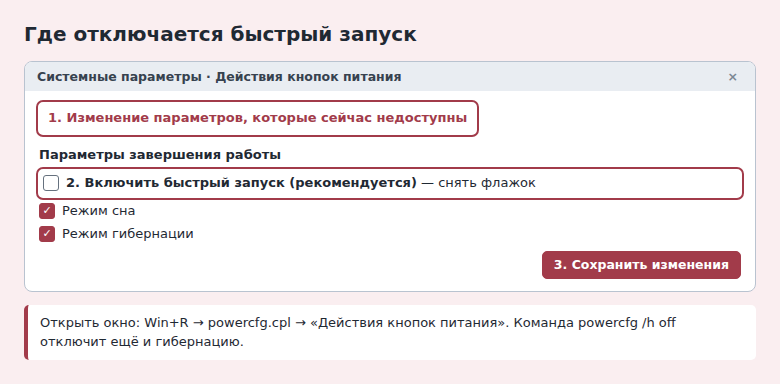
- Откройте
powercfg.cpl, затем Действия кнопок питания. - Нажмите Изменение параметров, которые сейчас недоступны.
- Снимите флажок Включить быстрый запуск и сохраните изменения.
- Команда
powercfg /h offотключает его вместе с гибернацией. - За это придётся платить более долгим включением компьютера.
Что делает быстрый запуск
При обычном выключении с этой функцией Windows закрывает ваши программы, но ядро, драйверы и состояние системы записывает в файл hiberfil.sys. При следующем включении система восстанавливает это состояние, и компьютер стартует быстрее.
Отсюда следствие, которое объясняет почти все странности: команда Завершение работы при быстром запуске не полностью заново загружает ядро. Чистый старт системы и драйверов выполняется при Перезагрузке. Поэтому «выключил, включил — не помогло, перезагрузил — помогло» часто означает именно этот режим.
Когда его стоит отключить
- Рядом установлен Linux. Быстрый запуск блокирует раздел Windows: другая система может его не прочитать и даже получить ошибки диска.
- При включении не появляется меню выбора системы. Компьютер может сразу уходить в Windows.
- Сбои пропадают только после перезагрузки. Зависший драйвер остаётся в сохранённом состоянии и возвращается после выключения.
- Обновления или программы просят полный перезапуск. Если они не завершают установку, отключение может решить проблему.
Если перечисленного нет, отключать не обязательно. На компьютере без подобных проблем настройку можно оставить как есть.
Способ 1. Через панель управления
- Нажмите Win+R, введите
powercfg.cplи нажмите ОК. - В левой колонке выберите Действия кнопок питания.
- Нажмите Изменение параметров, которые сейчас недоступны. Может потребоваться подтверждение администратора.
- В нижней части окна снимите флажок Включить быстрый запуск.
- Нажмите Сохранить изменения.
Изменение начнёт работать со следующего выключения. Гибернация при этом останется на месте, поэтому для большинства этот способ лучше.
Если флажка нет совсем, значит, гибернация уже выключена или не поддерживается на этом устройстве: быстрому запуску нужен именно этот механизм, и отключать тут нечего.
Способ 2. Через командную строку
- Нажмите правой кнопкой мыши на Пуск и откройте Терминал (Администратор).
- Выполните команду
powercfg /h off.
Такая команда отключает гибернацию целиком, а вместе с ней перестаёт работать и быстрый запуск. Файл hiberfil.sys будет удалён, и на системном диске освободится место. Обратная команда: powercfg /h on.
| Панель управления | powercfg /h off |
|
|---|---|---|
| Быстрый запуск | Отключён | Отключён |
| Гибернация | Остаётся | Отключена |
| Файл hiberfil.sys | Остаётся | Удалён |
| Подходит, если | Гибернация ещё нужна | Гибернацией вы не пользуетесь |
Что изменится после отключения
Главное отличие заметите при включении: система загружается заново, поэтому на старт уйдёт больше времени. На быстром SSD разница обычно невелика, на старом жёстком диске заметнее. Сравните сами, это вернуть несложно.
Команда Завершение работы теперь действительно завершает всё: при следующем запуске ядро и драйверы загрузятся с нуля, и проблема из числа «помогает только перезагрузка» должна уйти.
Как разово выключить без быстрого запуска
Если настройку менять не хотите, а нужно полное выключение один раз, например чтобы загрузить другую систему или заменить комплектующие:
- Выполните команду
shutdown /s /t 0. Параметр/hybridздесь не указан, а именно он готовит устройство к быстрому запуску. - Для установки другой системы или работы с дисками лучше отключить настройку постоянно: случайный обычный выход снова заблокирует раздел.
Выключите компьютер и включите снова, засекая время до появления экрана входа. Затем проверьте то, ради чего отключали настройку: открывается ли раздел в Linux, появляется ли меню выбора системы.
Как включить обратно
Вернитесь в Действия кнопок питания, нажмите Изменение параметров, которые сейчас недоступны и отметьте флажок. Если вы применяли команду, сначала выполните powercfg /h on, иначе флажка в окне не будет.
Если компьютер двухсистемный, отключайте настройку постоянно. В остальных случаях сначала проверьте эффект на вашей проблеме и верните флажок, если разницы нет.
Частые вопросы
Навредит ли отключение компьютеру?
Нет. Система просто будет запускаться полным циклом. Пострадает только скорость включения.
Как часто проверять этот флажок?
Если у вас рядом стоит Linux, загляните в настройку после крупных обновлений Windows: так вы сразу заметите, если значение изменилось.
Помогает ли отключение попасть в BIOS?
Бывает, особенно если при включении не успеваете нажать нужную клавишу. Есть и способ без этой настройки: Устранение неполадок → Дополнительные параметры → Параметры встроенного ПО UEFI в среде восстановления.
© kak2.ru



Оставить комментарий