
Как проверить износ батареи ноутбука в Windows

Ноутбук раньше держал заряд полдня, а теперь просит розетку через два часа. Износ батареи легко проверить без сторонних программ: Windows сама ведёт статистику и по команде собирает её в отчёт с двумя нужными числами.
Ниже показано, как создать отчёт, на какие строки смотреть и как посчитать процент износа. А ещё — как понимать результат, если он вас огорчит.
- Откройте Терминал от имени администратора и выполните
powercfg /batteryreport. - Откройте файл
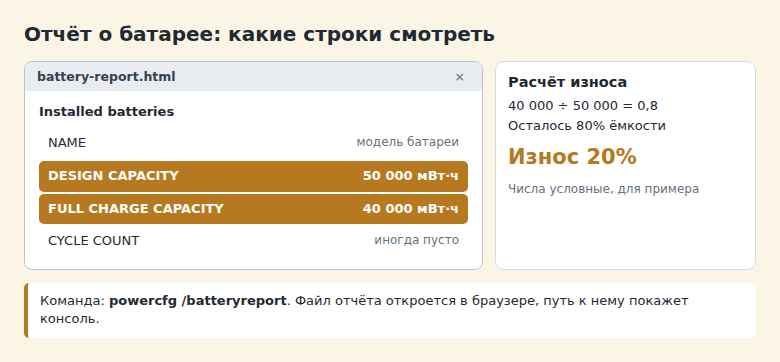
battery-report.htmlпо пути, который покажет команда. - Сравните DESIGN CAPACITY и FULL CHARGE CAPACITY в разделе Installed batteries.
- Износ в процентах: (1 − полная ёмкость / заводская) × 100.
- Строка CYCLE COUNT показывает циклы заряда, если её заполнил производитель.
Как создать отчёт о батарее
- Нажмите правой кнопкой мыши на Пуск и выберите Терминал (Администратор). Подойдёт и командная строка от имени администратора.
- Введите команду и нажмите Enter:
powercfg /batteryreport /output "C:\battery-report.html"
Параметр /output задаёт место сохранения, с ним не придётся искать файл. Без него команда сохранит отчёт в папку по умолчанию и напечатает путь. В разных источниках эта папка указана по-разному, и зависит она от того, откуда запущена консоль, поэтому ориентируйтесь на то, что выведено на экран.
Откройте файл двойным щелчком: он откроется в браузере. Язык заголовков зависит от системы, ниже приведены их английские названия. Если у вас они на русском, ориентируйтесь по порядку блоков и смыслу строк.
Что смотреть в отчёте
Прокрутите до блока Installed batteries. Здесь находятся основные данные.
| Строка | Что значит |
|---|---|
| NAME, MANUFACTURER | Модель батареи и производитель, это пригодится при поиске замены |
| CHEMISTRY | Тип элементов |
| DESIGN CAPACITY | Заводская ёмкость, с которой батарея вышла с завода |
| FULL CHARGE CAPACITY | Сколько батарея вмещает сейчас при полной зарядке |
| CYCLE COUNT | Количество циклов заряда. У некоторых моделей строка пустая |
Другие блоки тоже полезны.
- Battery capacity history. Как менялась полная ёмкость со временем. По этой таблице видно, идёт ли снижение плавно или началось резко.
- Battery life estimates. Сколько ноутбук должен работать по расчёту системы при текущей ёмкости и когда батарея была новой.
- Recent usage и Battery usage. Когда компьютер работал и как быстро падал заряд за последние три дня.
- Usage history. Использование батареи и зарядного устройства за весь срок службы.
Как посчитать износ
Формула простая: разделите полную ёмкость на заводскую, вычтите результат из единицы и умножьте на 100.
Пример с условными числами. Заводская ёмкость 50 000 мВт·ч, полная сейчас 40 000 мВт·ч. Делим: 40 000 / 50 000 = 0,8. Значит, батарея сохранила 80% ёмкости, износ составил 20%. Примерно на эту долю, при прочих равных, сократится и время работы от батареи по сравнению с новым состоянием.
Иногда полная ёмкость оказывается выше заводской. Это не значит, что батарея стала лучше: показания контроллера неточны. В таком случае считайте износ минимальным и смотрите на реальное время работы.
Как проверить реальное время работы
Отчёт показывает данные, которые передаёт контроллер батареи, и они бывают приблизительными. Чтобы получить результат, близкий к жизни:
- Зарядите ноутбук до 100% и отключите от сети.
- Поставьте обычную для себя яркость и работайте как всегда.
- Запишите, за сколько времени заряд упадёт, например, со 100% до 20%.
Если износ по отчёту умеренный, а работает ноутбук мало, причина может быть в фоновых программах. Проверьте Параметры → Система → Питание и батарея и посмотрите расход по приложениям.

Как следить за износом дальше
Сохраните числа из отчёта и повторите проверку через несколько месяцев. Так вы увидите скорость снижения ёмкости, и замена не станет сюрпризом.
Что делать по результату
- Износ небольшой, заряд держится нормально. Ничего делать не нужно. Просто избегайте постоянного перегрева.
- Износ заметный, времени работы вам хватает. Батарею можно не менять. Повторите проверку через несколько месяцев и сравните числа.
- Времени работы не хватает. Ищите замену по модели из строки NAME или по модели ноутбука. Покупайте батарею для конкретной модели ноутбука у официального производителя или проверенного продавца.
- Корпус вздулся, тачпад приподнялся. Перестаньте заряжать и пользоваться ноутбуком и отнесите его в сервис. Вздувшаяся батарея опасна, не прокалывайте и не сдавливайте её.
У многих производителей есть режим ограничения заряда, он ищется в фирменной утилите или настройках BIOS. Его точное название зависит от модели. Если ноутбук почти всегда стоит у розетки, эта настройка имеет смысл.
Создайте отчёт, запишите обе ёмкости и посчитайте процент. Решение о замене принимайте по этому числу вместе с реальным временем работы, одной цифры мало.
Частые вопросы
Команда пишет, что батарея не найдена. Что это значит?
Команда предназначена для компьютеров с батареей. На настольном ПК отчёт окажется пустым. Если на ноутбуке данных нет, проверьте, что батарея видна в разделе Батареи Диспетчера устройств.
Строка CYCLE COUNT пустая. Это нормально?
Да, некоторые батареи не передают это значение. Оцените состояние по соотношению ёмкостей.
Обязательно ли запускать консоль от имени администратора?
Рекомендации расходятся, но с правами администратора команда запустится надёжно. Если вы используете параметр /output, путь в корне диска C: как раз требует этих прав.
© kak2.ru


Оставить комментарий