
Как обновить драйверы в Windows 11
Звук пропадает после пробуждения, Wi-Fi отваливается, игра жалуется на устаревший видеодрайвер. Похожие симптомы часто лечатся новой версией драйвера, но ставить обновления всем устройствам подряд незачем: Windows и так получает большинство рекомендуемых драйверов сама.
Разбираем три рабочих пути: необязательные обновления, Диспетчер устройств и сайт производителя. В конце — как понять, что новый драйвер встал, и что делать, если стало хуже.
- Первым делом откройте Центр обновления Windows → Дополнительные параметры → Необязательные обновления.
- Для одного устройства: Диспетчер устройств, правый клик, Обновить драйвер.
- Для видеокарты и других устройств со своим ПО самую свежую версию ищите на сайте производителя.
- Программы «обновить все драйверы одной кнопкой» не нужны.
- После установки перезагрузите компьютер, даже если система об этом не просит.
Когда обновлять, а когда не стоит
Windows автоматически устанавливает рекомендуемые драйверы через Центр обновления. Необязательные драйверы сами не ставятся, поэтому иногда нужная версия просто лежит и ждёт вашего выбора.
Обновление имеет смысл, если устройство работает со сбоями, в Диспетчере устройств у него жёлтый значок, новая игра или программа требует свежую версию, а также если вы подключили устройство, которое Windows не распознала.
Если всё работает нормально, отдельно искать обновления обычно незачем. Новый драйвер может исправить чужую для вас ошибку, а заодно принести новую. Перед установкой запомните текущую версию: она пригодится, если придётся возвращаться.
Способ 1. Необязательные обновления
Самый безопасный вариант: драйверы приходят через Microsoft и подобраны под ваше оборудование.
- Нажмите Win+I и откройте Центр обновления Windows.
- Выберите Дополнительные параметры.
- В разделе дополнительных настроек откройте Необязательные обновления. Если что-то доступно, рядом будет указано количество.
- Разверните список драйверов и отметьте нужные пункты.
- Нажмите Скачать и установить, затем перезагрузите компьютер.
Если пункта Необязательные обновления нет, значит, сейчас ничего не предлагается. На рабочем компьютере его может скрывать администратор организации.
Чтобы получать больше драйверов таким путём, в том же разделе включите Получать обновления для других продуктов Майкрософт, а потом снова проверьте наличие обновлений.
Способ 2. Диспетчер устройств
Подходит, когда проблема с конкретным устройством или у вас уже скачан файл драйвера.
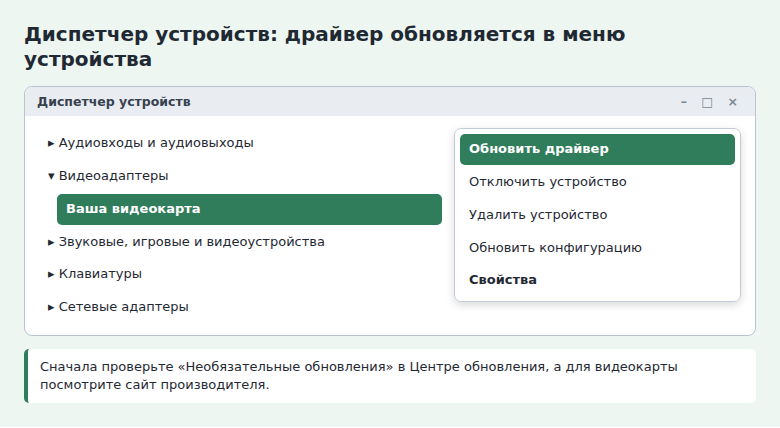
- Нажмите правой кнопкой мыши на Пуск и выберите Диспетчер устройств.
- Разверните группу: Видеоадаптеры, Звуковые, игровые и видеоустройства, Сетевые адаптеры и так далее.
- Нажмите правой кнопкой мыши на устройство и выберите Обновить драйвер.
- Выберите вариант поиска: автоматический или на этом компьютере.
Здесь два варианта с разным смыслом.
- Автоматический поиск обновлённых драйверов. Windows ищет более новую версию у себя и может предложить проверить Центр обновления. Фраза о том, что наиболее подходящий драйвер уже установлен, относится только к тому, что известно Windows. На сайте производителя может быть версия новее.
- Поиск драйверов на этом компьютере. Нужен, если вы скачали драйвер и распаковали его в папку. Укажите папку, оставьте галочку поиска во вложенных папках и нажмите Далее.
Способ 3. Сайт производителя
Если Центр обновления не находит подходящий драйвер, Microsoft советует брать последнюю совместимую версию у производителя оборудования. Это основной способ для видеокарт: у NVIDIA, AMD и Intel драйверы выходят чаще, чем попадают в Центр обновления.
- Узнайте точную модель. Для ноутбука — на наклейке снизу корпуса или в Параметры → Система → О системе. Для отдельных устройств — в Диспетчере устройств.
- Откройте официальный сайт, раздел поддержки или загрузок.
- Выберите модель и версию Windows, скачайте установщик.
- Запустите его. Если вместо установщика архив с файлами, используйте вариант Поиск драйверов на этом компьютере.
На ноутбуках начинайте с сайта производителя самого ноутбука, а не чипа: там лежат версии, которые он проверил для этой модели. Если они сильно устарели, а проблема связана с видеокартой, тогда уже смотрите сайт производителя видеочипа.
Как проверить версию
- В Диспетчере устройств дважды щёлкните по устройству.
- Откройте вкладку Драйвер.
- Посмотрите строки с версией и датой разработки. Сравните их с тем, что вы запомнили до установки.
Дата здесь не всегда сообщает о реальном возрасте драйвера. Система может показывать старую дату и у актуальной версии, поэтому ориентируйтесь на номер версии с сайта производителя.
Чего лучше избегать
- Программ для массового обновления. Они могут установить неподходящую версию, а в бесплатных сборках нередко идут дополнительные приложения.
- Драйверов с посторонних сайтов. Файл драйвера получает глубокий доступ к системе, скачивайте его у производителя устройства.
- Установки нескольких драйверов разом. Если после этого начнутся сбои, виновника будет трудно найти. Обновляйте по одному и проверяйте работу.
Если после обновления появились сбои, в свойствах устройства на вкладке Драйвер есть кнопка Откатить. Она вернёт прежнюю версию, если Windows её сохранила. Начинайте с необязательных обновлений и переходите к сайту производителя, только если нужной версии там нет.
Частые вопросы
Windows пишет, что драйвер самый новый, но на сайте есть свежее. Кому верить?
Сайту производителя. Система сравнивает версии только со своим каталогом, а там нужной может ещё не быть.
Нужно ли перезагружаться после установки?
Microsoft рекомендует перезагрузить устройство, даже если перезагрузка не запрошена. Так новый драйвер точно начнёт работать.
Что значит жёлтый значок в Диспетчере устройств?
Устройство работает с ошибкой или драйвер для него не установлен. Откройте его свойства: на вкладке Общие указано состояние. Такому устройству драйвер ставьте в первую очередь.
Куда пропали необязательные обновления?
Этот пункт появляется, только когда что-то доступно. Вернитесь в Центр обновления Windows, нажмите проверку обновлений и посмотрите снова.
© kak2.ru


Оставить комментарий