
Как добавить сайт в Яндекс Вебмастер

Пока сайт не добавлен в Яндекс Вебмастер, вы не видите, какие страницы Яндекс проиндексировал, какие ошибки нашёл и по каким запросам сайт показывается. Добавление бесплатное и обычно занимает минут десять: сложность только в подтверждении, что сайт действительно ваш.
Рассказываем, как добавить сайт, какие способы подтверждения прав выбрать в разных условиях и что настроить сразу после этого. Шаги приведены по справке Яндекса.
- Откройте webmaster.yandex.ru, войдите с Яндекс ID и добавьте сайт: сразу начнётся подтверждение прав.
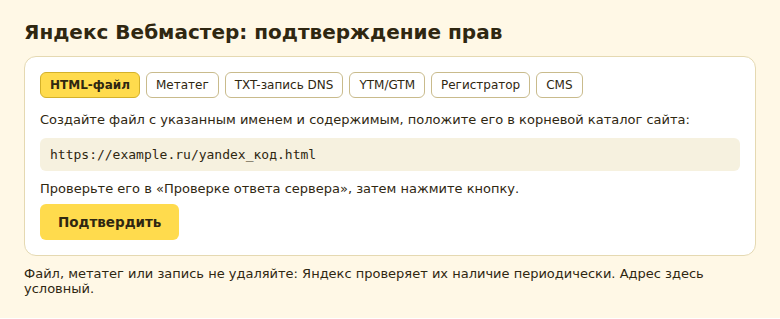
- Самый простой способ, который рекомендует Яндекс: HTML-файл в корневом каталоге сайта.
- Без доступа к файлам подойдут метатег, TXT-запись в DNS или подтверждение через CMS.
- Подтверждающий файл, метатег и запись не удаляйте: Яндекс периодически проверяет их наличие.
- Адреса с www и без него — разные сайты. Добавляйте основной вариант.
Что подготовить
- Аккаунт Яндекс ID. Права будут закреплены за ним. Лучше использовать рабочий аккаунт, а не личный, если сайт принадлежит компании.
- Точный адрес сайта. Посмотрите в адресной строке, как он открывается: с https или без него, с www или без него. Яндекс считает адрес с www и без него разными сайтами.
- Доступ. Нужен доступ к файлам сайта, панели CMS, настройкам DNS у регистратора или хотя бы к менеджеру тегов.
Как добавить сайт
- Откройте webmaster.yandex.ru и войдите в аккаунт.
- Нажмите кнопку добавления сайта и введите адрес.
- Сервис сразу переведёт к подтверждению прав. Если вы вернулись позже, откройте Мои сайты, найдите сайт и нажмите Подтвердить права или ⋮ → Управление доступом.
- Выберите подходящий способ и выполните действия.
- Проверьте доступность файла или главной страницы в инструменте Проверка ответа сервера, в поле Робот выберите робота Яндекс Вебмастера.
- Нажмите Подтвердить.
После подтверждения вы получите роль Владелец. Если сайтов несколько, подтверждайте права для каждого по отдельности.
Какой способ подтверждения выбрать
| Способ | Что сделать | Когда подходит |
|---|---|---|
| HTML-файл (рекомендует Яндекс) | Создать файл с указанным именем и содержимым в корневом каталоге сайта | Есть доступ к файлам через FTP или файловый менеджер |
| Метатег | Добавить тег в элемент head главной страницы | Можно править шаблон или есть поле для кода в CMS |
| TXT-запись в DNS | Добавить запись с уникальным значением в DNS домена | Есть доступ к настройкам домена |
| Менеджер тегов YTM или GTM | Установить тег и нажать Подтвердить | На сайте уже стоит менеджер тегов |
| Через регистратора (бета) | Нажать кнопку на вкладке регистратора и применить изменения | Домен у поддерживаемого регистратора |
| Через CMS | Выполнить подтверждение в настройках конструктора | Сайт собран на конструкторе с такой функцией |
Метатег должен находиться именно внутри head, иначе проверка его не увидит. Файл должен открываться в браузере по адресу вида example.com/имя-файла.html. Изменение DNS может примениться не сразу, поэтому повторите проверку через некоторое время, если первая не прошла.
Если подтверждение не проходит
- Файл не найден. Убедитесь, что он лежит в корне сайта, а не в подпапке, и что имя совпадает до символа.
- Тег не виден. Откройте код главной страницы и проверьте, что тег действительно попал в head. Если стоит кеширующий плагин, сбросьте кеш.
- Сервер отвечает ошибкой. Инструмент Проверка ответа сервера покажет код ответа. Роботу не должны мешать защита от ботов и блокировки по IP.
- Сайт с www или без него. Проверьте, что подтверждаете ту версию, которую добавили.
- Поддомен. Если права на домен вам передал другой пользователь, код основного домена для поддомена не подойдёт, подтверждайте его отдельно.
Что сделать сразу после подтверждения
- Добавьте карту сайта. Откройте страницу Файлы Sitemap, введите адрес файла и нажмите Добавить. Робот загрузит его в течение двух недель.
- Проверьте robots.txt. В Вебмастере есть анализатор: он покажет, не закрыли ли вы лишнее.
- Посмотрите раздел с проблемами сайта. Вебмастер подсказывает ошибки, которые мешают индексации.
- Дайте доступ коллегам. Список пользователей находится в разделе Настройки → Права доступа. Выдавайте им доступ, а не свой пароль от аккаунта.
- Подключите уведомления. Письма об ошибках сайта помогут заметить проблемы раньше, чем упадёт трафик.
Почему права могут слететь
Яндекс периодически проверяет, сохранилось ли то, чем вы подтвердили права. Если файл, метатег или запись исчезли, сайт перейдёт в статус неподтверждённых, и доступ к данным будет ограничен. Обычно это случается при смене шаблона, переезде на другой хостинг или чистке файлов. Перед такими работами отметьте, каким способом вы подтверждали права, и верните элемент на новом месте.
Добавьте сайт сегодня, подтвердите через HTML-файл или метатег, потом загрузите карту сайта: первые данные о страницах появятся в сервисе, когда робот их обойдёт.
Частые вопросы
Сколько стоит Яндекс Вебмастер?
Сервис бесплатный, платить за него не нужно. Услуги по настройке или продвижению — это уже другое.
Ускорит ли добавление появление сайта в поиске?
Гарантии нет, но вы сообщаете о карте сайта и видите ошибки, которые мешают. Позиции в поиске сама регистрация не поднимает.
Можно ли передать сайт другому человеку?
Да, дополнительный пользователь подтверждает права своим способом или получает доступ через раздел прав. Старого владельца удалите, когда работы завершатся.
Нужно ли добавлять и Google Search Console?
Если вам важен трафик из Google, да: это отдельный сервис и отдельное подтверждение.
© kak2.ru



Оставить комментарий