
Как удалить вредоносное расширение из браузера

Поиск вдруг стал открываться на незнакомом сайте, на каждой странице мелькает реклама, а в панели браузера появился значок, который вы не ставили. Чаще всего за этим стоит расширение: его могли поставить вместе с бесплатной программой или через кнопку на сайте.
Ниже — как найти виновника в Chrome и других браузерах, удалить его, вернуть настройки и что делать, если кнопка удаления не работает.
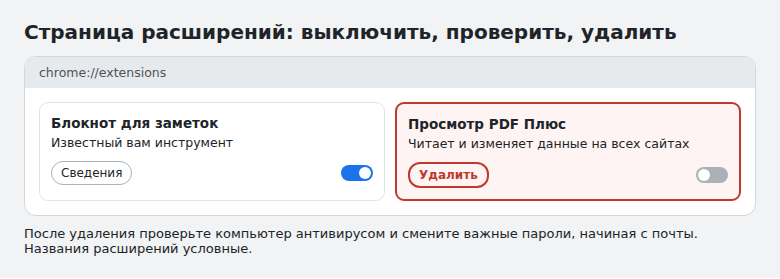
- В Chrome введите в адресной строке chrome://extensions или откройте Расширения → Управление расширениями.
- Выключите все незнакомые, проверьте работу браузера, виновника удалите кнопкой Удалить.
- Настройки поиска и стартовой страницы возвращаются сбросом: Настройки → Сброс настроек.
- После удаления проверьте компьютер антивирусом и смените важные пароли.
- Ярлык браузера и список установленных программ тоже стоит проверить.
Как понять, что дело в расширении
Признаки довольно типичные:
- сменились поисковая система или новая вкладка, и после исправления они возвращаются;
- реклама появляется на сайтах, где её раньше не было, в том числе на страницах сервисов;
- сами открываются вкладки с казино, лотереями и «проверкой вирусов»;
- браузер предупреждает, что расширение содержит вредоносное ПО, или оно пропало из магазина. В Chrome для этого есть проверка безопасности, которая подсказывает, какие расширения удалить.
Быстрая проверка: откройте браузер в приватном окне. Расширения там обычно отключены, и если реклама пропала, причина почти наверняка в них.
Как удалить расширение в Chrome
- Нажмите значок с тремя точками в правом верхнем углу.
- Выберите Расширения → Управление расширениями. Туда же ведёт адрес chrome://extensions.
- Просмотрите список. Обращайте внимание на незнакомые названия и подозрительно широкие описания.
- Выключите переключатель у незнакомых и проверьте, пропала ли проблема.
- Нажмите Удалить у виновника и подтвердите кнопкой Удалить.
Если значок расширения виден рядом с адресной строкой, нажмите на него правой кнопкой мыши и выберите Удалить из Chrome. Кнопка Сведения на карточке покажет разрешения: если расширению для «просмотра PDF» нужно читать и изменять данные на всех сайтах, это плохой знак.
Другие браузеры
| Браузер | Где искать |
|---|---|
| Microsoft Edge | Меню с тремя точками → Расширения, затем удаление у нужного |
| Яндекс Браузер | Меню браузера → раздел дополнений. Здесь же удаление и переключатели |
| Mozilla Firefox | Меню браузера → раздел дополнений и тем |
Порядок везде один: выключить, проверить, удалить. После удаления перезапустите браузер, чтобы завершить оставшиеся процессы.
Как вернуть настройки
Расширение могло поменять поиск и стартовую страницу. В Chrome вернуть всё проще всего сбросом:
- Откройте Настройки через меню с тремя точками.
- Выберите Сброс настроек, затем Восстановление настроек по умолчанию и подтвердите. Быстрый адрес — chrome://settings/resetProfileSettings.
Сброс возвращает поисковую систему, стартовые страницы, новую вкладку, закреплённые вкладки, разрешения сайтов и удаляет файлы cookie, отключает расширения и темы. Закладки и сохранённые пароли остаются. Если вы вошли в какие-то сайты, придётся войти снова.
Если проблема возвращается, Google подсказывает: настройки может менять программа на компьютере. Переходите к следующему разделу.
Если расширение не удаляется
- Кнопка неактивна или написано об управлении организацией. На рабочем компьютере это, как правило, настройка администратора: обратитесь в IT-отдел. На домашнем компьютере такое сообщение часто означает, что политику прописала вредоносная программа.
- Расширение возвращается после удаления. Его ставит программа на компьютере. Откройте список установленных приложений в параметрах системы, отсортируйте по дате и удалите незнакомое, что появилось в то же время.
- Страница расширений закрывается сама. Запустите полную проверку антивирусом и сканером от вредоносных программ, затем повторите.
- Ничего не помогает. Создайте в Chrome новый профиль. Если меню настроек не открывается совсем, Google советует удалить браузер и установить заново с официальной страницы.
Что сделать после удаления
Такие расширения могут видеть, что вы вводите на страницах. Поэтому:
- Проверьте компьютер антивирусом.
- Смените пароли от почты, банка и основных сервисов, начиная с почты.
- Включите двухфакторную защиту, где она есть.
- Посмотрите ярлык браузера в свойствах: в поле с объектом не должно быть посторонних адресов после пути к программе.
- Проверьте выписку по картам, если платили в браузере за последнее время.
Дальше устанавливайте расширения только из официального магазина браузера и только когда они правда нужны: чем их меньше, тем меньше шансов получить вредоносное обновление у некогда нормального дополнения.
Частые вопросы
Хватит ли просто отключить расширение?
Для проверки хватит, для решения нет. Вредоносное расширение нужно удалить, иначе его можно случайно включить снова.
Пропадут ли закладки после сброса настроек?
Нет, закладки и сохранённые пароли остаются. Сброс затронет настройки, разрешения сайтов, файлы cookie и работу расширений.
Расширение из официального магазина безопасно?
Не всегда. Магазин проверяет дополнения, но вредоносные иногда проходят или попадают туда с обновлением. Смотрите отзывы, запросы разрешений и разработчика.
Что делать на телефоне?
На телефонах реклама и уведомления чаще идут от разрешённых сайтов и приложений. Проверьте разрешения на уведомления в браузере и удалите незнакомые программы.
© kak2.ru



Оставить комментарий