
Как закрепить чат в WhatsApp и убрать лишние в архив

Чат с семьёй и рабочая группа теряются между десятком переписок с курьерами и старыми знакомыми. В WhatsApp есть два приёма, которые быстро наводят порядок: важные чаты закрепляются наверху, а то, что не нужно каждый день, отправляется в архив без удаления.
Рассказываем, как сделать и то и другое на Android, iPhone и компьютере и как оставить архивные чаты в архиве при новых сообщениях.
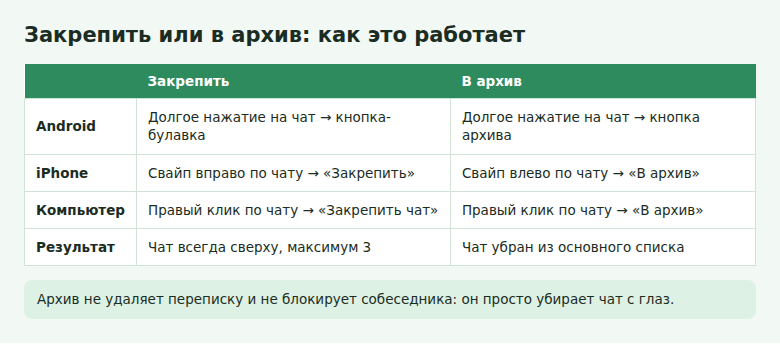
- Закрепить можно до трёх чатов. Они всегда будут в начале списка.
- На Android: долгое нажатие на чат, затем значок булавки или архива.
- На iPhone: свайп вправо для закрепления, свайп влево для архива.
- Архив не удаляет переписку и не блокирует собеседника.
- Настройка хранения чатов в архиве не даёт чату возвращаться при новом сообщении.
Как закрепить чат
Android
- Откройте вкладку «Чаты».
- Нажмите на чат и удерживайте, пока он не выделится.
- Вверху экрана нажмите значок булавки.
iPhone
- На вкладке «Чаты» проведите по нужному чату вправо.
- Нажмите «Закрепить».
Компьютер и веб-версия
Наведите курсор на чат, нажмите появившуюся стрелку или правую кнопку мыши и выберите «Закрепить чат».
WhatsApp разрешает закрепить только три чата. Если их уже три, новый не закрепится, пока вы не открепите один из старых. Снимается закрепление так же: выделите чат и нажмите на булавку ещё раз.
Закреплённые чаты выстраиваются наверху вне зависимости от времени последнего сообщения. Новые сообщения поднимаются под ними, поэтому не теряются.
Как убрать чат в архив
Android
- Нажмите на чат и удерживайте его. Можно выбрать сразу несколько.
- Нажмите значок архива вверху экрана.
iPhone
- На вкладке «Чаты» проведите по чату влево.
- Нажмите «В архив».
Компьютер и веб-версия
Нажмите правой кнопкой мыши по чату и выберите «Архивировать чат» или «В архив».
Чтобы быстро разобрать длинный список, используйте выделение. На Android выделите первый чат удержанием, затем отмечайте остальные касанием. На iPhone можно нажать значок меню на вкладке чатов и выбрать «Выбрать чаты».
Где найти архивные чаты и как вернуть их
Папка «В архиве» находится вверху вкладки чатов. На iPhone для её появления иногда нужно потянуть список вниз. Рядом может отображаться число непрочитанных сообщений.
Вернуть чат можно в любой момент.
- Откройте «В архиве».
- На Android выделите чат и нажмите значок разархивирования. На iPhone проведите влево и нажмите «Из архива».
Как оставить чаты в архиве при новых сообщениях
По стандартным настройкам чат остаётся в архиве и при новых сообщениях, и уведомления по нему не приходят. Проверьте это:
- Откройте Настройки → Чаты.
- Найдите пункт о том, что чаты остаются в архиве.
- Включите его, если хотите, чтобы чат не возвращался в общий список.
Если выключить этот пункт, чат будет выходить из архива при каждом новом сообщении. Вариант подойдёт, если вы архивируете старые переписки по завершении дела и хотите заметить, если человек снова напишет.
Отметка об упоминании вас в группе или ответе на сообщение может приходить и из архива, так что важное всё равно видно. Настройки и поведение могут меняться с версиями приложения.
Как найти переписку, которую убрали в архив
Если забыли, где чат, воспользуйтесь поиском на вкладке «Чаты»: он находит и архивные переписки. Введите имя собеседника или слово из сообщения, откройте результат. Чат останется в архиве, пока вы сами его оттуда не вернёте. Если нужно быстро написать такому собеседнику, откройте чат из результатов поиска: история переписки будет на месте.
Чем архив отличается от других действий
| Действие | Что происходит | Когда подходит |
|---|---|---|
| Архив | Чат убран из основного списка, переписка сохраняется | Завершённые дела, редкие чаты |
| Без звука | Чат остаётся в списке, уведомления молчат | Активные группы, которые вы читаете сами |
| Удаление чата | Переписка исчезает с устройства | Чат больше не нужен |
| Блокировка | Собеседник не может писать и звонить вам | Спам и навязчивые контакты |
Архив не считается резервной копией. Если вы хотите застраховаться от потери телефона, настройте резервное копирование отдельно: Настройки → Чаты → Резервная копия чатов.
Как поддерживать порядок
- Закрепите три самых важных чата: например, семью, начальника и один проект.
- Отправьте в архив всё, что не обсуждали больше месяца.
- Активные, но шумные группы оставьте без звука и не закрепляйте.
- Раз в несколько месяцев удаляйте группы, из которых уже вышли, и пустые переписки со службами доставки. Перед удалением убедитесь, что там нет чеков, адресов и договорённостей, которые ещё могут понадобиться.
Также полезны фильтры над списком чатов: «Непрочитанное», «Избранное», «Группы». Там можно быстро отсортировать переписки, ничего не перемещая. Настройте закрепление один раз, а архивом пользуйтесь по ходу работы, например вечером, когда разбираете свежие чаты.
Частые вопросы
Собеседник узнает, что я закрепил чат или убрал его в архив?
Нет. Это настройка только вашего списка. Человеку не приходит об этом уведомление.
Можно ли закрепить больше трёх чатов?
В основном списке нет, ограничение установлено самим WhatsApp. Для остальных важных чатов можно использовать избранное и фильтр над списком.
Что происходит с архивным чатом при переходе на новый телефон?
Если вы восстанавливаете резервную копию, архивные чаты обычно возвращаются вместе с остальной перепиской. Без копии история не появится.
© kak2.ru



Оставить комментарий