
Как разрешить или запретить сайту доступ к камере и микрофону

Видеовстреча открылась в браузере, а собеседники вас не видят и не слышат. Причина обычно в разрешении: вы однажды нажали «Блокировать» или не заметили вопрос в углу окна. Браузер запомнил ответ и больше не спрашивает. Бывает и обратная задача: сайт получил доступ, а вы хотите его забрать.
Рассказываем, где управлять этими разрешениями на компьютере и телефоне и как отозвать лишнее.
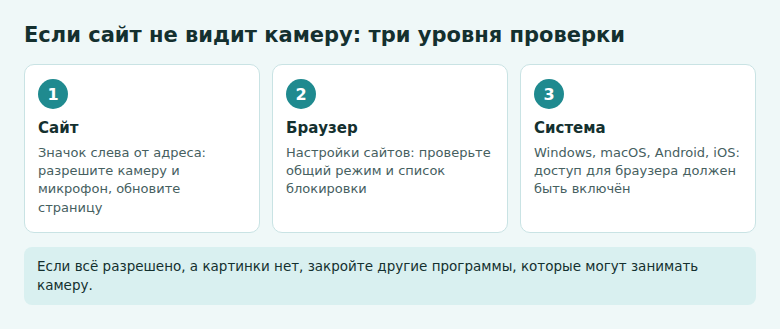
- Быстрее всего — значок слева от адреса сайта: там переключатели камеры и микрофона.
- Общие настройки Chrome: Конфиденциальность и безопасность → Настройки сайтов.
- После смены разрешения обновите страницу, иначе сайт его не заметит.
- Если браузер разрешает, а камеры нет, проверьте системные настройки.
- Раз в несколько месяцев просматривайте список сайтов с доступом и убирайте лишние.
Как дать или забрать доступ для одного сайта
Этот способ работает в Chrome, Edge и Яндекс Браузере. Он быстрее, чем поход в настройки.
- Откройте сайт.
- Нажмите на значок слева от адреса в адресной строке.
- Включите или выключите «Камера» и «Микрофон». Если пунктов нет, откройте «Настройки сайтов» и выберите значение там.
- Обновите страницу клавишей F5.
Когда сайт использует камеру или микрофон, браузер показывает это значком в адресной строке и точкой на вкладке. Заметили такой значок на странице, которая не должна вас слушать, — закройте вкладку и заберите разрешение.
В Firefox значки разрешений тоже находятся слева от адреса. Нажмите на значок камеры или замок и уберите выданное разрешение крестиком рядом с ним.
Как настроить доступ для всех сайтов
Chrome и Яндекс Браузер
В Chrome откройте Настройки → Конфиденциальность и безопасность → Настройки сайтов, затем выберите «Камера» или «Микрофон». На странице есть:
- выбор устройства, если подключено несколько камер или гарнитура;
- общий режим: сайты могут спрашивать разрешение или им запрещено просить его;
- списки сайтов с разрешённым и запрещённым доступом.
Выберите режим «Сайты могут запрашивать», если часто работаете в браузерных созвонах. Запрет подходит тем, кто никогда их не использует: нужные сайты можно добавить исключениями. В Яндекс Браузере похожие настройки находятся в разделе Настройки → Сайты, пункт дополнительных настроек сайтов.
Firefox
Откройте Настройки → Приватность и защита → Разрешения. Рядом с камерой и микрофоном есть кнопка «Параметры», которая показывает список сайтов и позволяет запретить новые запросы.
Safari на Mac
Откройте Safari → Настройки → Веб-сайты и выберите слева «Камера» или «Микрофон». Для каждого открытого сайта можно задать значение: спрашивать, запретить или разрешить.
Если браузер разрешает, а камера всё равно не работает
Операционная система может запрещать доступ всему браузеру. В этом случае настройки на сайте ничего не меняют.
Windows 11
- Откройте Параметры → Конфиденциальность и защита → Камера.
- Включите «Доступ к камере» и «Разрешить приложениям доступ к камере».
- Найдите «Разрешить настольным приложениям доступ к камере» и включите этот пункт: браузеры относятся к настольным приложениям.
- Повторите те же шаги в разделе «Микрофон».
macOS
Откройте Системные настройки → Конфиденциальность и безопасность → Камера и включите браузер в списке. Тот же путь для микрофона. После изменения система может попросить перезапустить браузер.
Что ещё проверить
- Камера занята другой программой: закройте Zoom, Телемост, Skype и другие приложения для звонков.
- На ноутбуке есть механическая шторка или клавиша выключения камеры.
- В настройках сайта выбрано не то устройство. Такое бывает при подключённых наушниках с микрофоном или внешней камере.
- Страница открыта без шифрования: браузеры выдают доступ к камере только сайтам на https, за редкими исключениями.
Как настроить на телефоне
Android
- В Chrome: три точки → Настройки → Настройки сайтов → Камера или Микрофон. Здесь можно найти сайт и сбросить его разрешение.
- Разрешение самому браузеру: Настройки телефона → Приложения → Chrome → Разрешения. Названия пунктов зависят от производителя.
iPhone
- В Safari: нажмите на значок настроек страницы в адресной строке, выберите «Настройки веб-сайта» и задайте значения для камеры и микрофона.
- Общие значения для Safari: Настройки → Приложения → Safari, блок настроек для веб-сайтов.
- Для Chrome и других браузеров: Настройки → Конфиденциальность и безопасность → Камера и включите переключатель рядом с приложением.
Как навести порядок в разрешениях
За годы в списке копятся сайты, на которых вы один раз проверяли камеру. Откройте страницу с разрешениями, просмотрите блок разрешённых и удалите всё, чем больше не пользуетесь. Оставьте только сервисы, в которых реально созваниваетесь. На подозрительный запрос нажимайте «Блокировать»: магазину или новостному сайту камера не нужна.
Откройте список разрешённых сайтов в настройках браузера и уберите из него незнакомые адреса.
Частые вопросы
Сайт получает доступ навсегда?
Обычно разрешение сохраняется, пока вы его не отзовёте. В некоторых браузерах есть вариант разрешить только на этот раз: доступ заканчивается вместе с посещением. Chrome также может снимать разрешения с давно неиспользуемых сайтов.
Я случайно нажал «Блокировать». Как исправить?
Нажмите на значок слева от адреса и снимите блокировку или включите камеру. Обновите страницу. Запрос появится снова или доступ начнёт работать сразу.
Может ли сайт включить камеру без моего ведома?
Без выданного разрешения сайт не получит доступ. Пока доступ работает, браузер показывает значок в адресной строке, поэтому проверяйте его на незнакомых страницах.
© kak2.ru



Оставить комментарий