
Как отключить автозаполнение адресов и карт в браузере

Вы начинаете вводить адрес доставки, а браузер предлагает старую квартиру, чужой телефон или карту, которую вы давно заблокировали. На общем компьютере это ещё и риск: любой, кто сел за него, увидит ваши данные в подсказках формы.
Ниже — как выключить автозаполнение в популярных браузерах, удалить уже сохранённые данные и убрать одну неудачную подсказку, не трогая остальные.
- В Chrome настройки лежат в разделе «Автозаполнение и пароли»: отдельно адреса, отдельно способы оплаты, отдельно пароли.
- Выключатель останавливает подсказки, но старые записи удаляются вручную.
- Одну подсказку убирает выбор стрелкой вниз и Shift+Delete.
- Истории ввода форм очищаются через меню очистки данных браузера.
- Если пользуетесь синхронизацией, настройку и записи проверьте на всех устройствах.
Что именно запоминает браузер
Под словом «автозаполнение» скрываются несколько разных вещей, и выключаются они в разных местах.
- Адреса и контакты: имя, телефон, почта, адрес доставки.
- Банковские карты: номер и срок действия. Код с обратной стороны браузер обычно спрашивает при оплате.
- Пароли: это отдельная часть, связанная с менеджером паролей.
- История ввода: всё, что вы раньше печатали в полях на сайтах, например поисковые запросы или город.
Определитесь, что мешает. Часто достаточно убрать карты и адреса, а пароли оставить: без них придётся заново набирать их на каждом сайте.
Как отключить автозаполнение в Chrome
- Нажмите на три точки в правом верхнем углу и откройте Настройки.
- Слева выберите «Автозаполнение и пароли».
- Откройте «Адреса и другие данные» и выключите сохранение и заполнение.
- Вернитесь назад, откройте «Способы оплаты» и выключите сохранение и заполнение платёжных данных.
- Для паролей откройте «Google Менеджер паролей» → Настройки и выключите предложение сохранять пароли и автоматический вход.
Чтобы удалить запись, нажмите на три точки или значок корзины рядом с адресом либо картой. Для карт, сохранённых в аккаунте Google, а не на устройстве, браузер предложит перейти на страницу аккаунта.
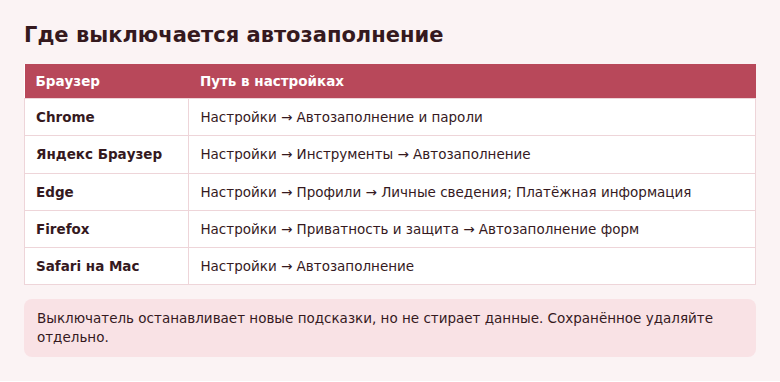
Как отключить в других браузерах
Яндекс Браузер
Откройте меню с тремя полосками, выберите Настройки → Инструменты и найдите блок автозаполнения. Там снимается галочка, а кнопка управления показывает сохранённые адреса и карты. Пароли и карты здесь хранятся в отдельном разделе «Пароли и карты» в том же меню.
Microsoft Edge
Откройте Настройки → Профили. Пункт «Личные сведения» отвечает за адреса и контакты, «Платёжная информация» — за карты, «Пароли» — за логины. Выключайте каждый отдельно.
Firefox
Откройте Настройки → Приватность и защита и прокрутите до блока «Автозаполнение форм». Снимите галочки с адресов и карт. Историю ввода браузер хранит отдельно: её отключает пункт в блоке «История» с названием о запоминании данных форм, если выбран режим своих настроек истории.
Safari на Mac
В меню Safari → Настройки откройте вкладку «Автозаполнение» и снимите нужные галочки: контактные данные, имена и пароли, банковские карты, другие формы. Кнопка «Правка» рядом открывает список записей.
Как отключить на телефоне
- Chrome на Android. Три точки → Настройки → Адреса и другие данные или Способы оплаты. В Android есть и системная служба автозаполнения: Настройки → Пароли и аккаунты (на разных телефонах пункт называется чуть иначе). Она подставляет данные и в приложениях.
- Chrome на iPhone. Три точки → Настройки, дальше те же разделы об адресах и оплате.
- Safari на iPhone. Откройте Настройки → Приложения → Safari → Автозаполнение и выключите данные контакта и банковские карты. В более ранних версиях iOS путь идёт через Настройки → Safari.
Как убрать одну подсказку и очистить историю форм
Часто мешает не функция целиком, а одна опечатка или старый адрес.
- Щёлкните по полю, чтобы появился список подсказок.
- Стрелкой вниз дойдите до лишней строки, не нажимая Enter.
- Нажмите Shift+Delete. На Mac попробуйте Shift+Fn+Delete.
Работает это для истории ввода. Сохранённые адреса и карты так обычно не удаляются: для них откройте настройки, описанные выше.
Чтобы стереть всю историю форм разом, нажмите Ctrl+Shift+Delete (на Mac — Cmd+Shift+Delete). В Chrome откройте вкладку «Дополнительные», отметьте «Данные для автозаполнения», выберите период «Всё время» и подтвердите. Галочки у паролей, истории и файлов cookie снимите, если эти данные нужны.
Если данные снова появляются
- Синхронизация. Запись могла вернуться из аккаунта. Удалите её на сайте аккаунта или проверьте, что выключили настройку на всех устройствах.
- Менеджер паролей. Расширение стороннего менеджера предлагает логины и карты само. Настройка браузера на него не влияет, смотрите его собственные параметры.
- Сам сайт. Бывает, магазин хранит адрес в вашем личном кабинете. Удалять его нужно в профиле на сайте.
- Системная служба. На телефоне подсказка может идти от службы автозаполнения Android или связки ключей на iPhone.
На общем компьютере лучше сделать отдельный профиль браузера и не сохранять туда карты. Если вы только что продали или передаёте устройство, проверьте сохранённые данные и выйдите из аккаунта.
Начните с карт и старых адресов: удалите лишнее и выключите сохранение, а пароли оставьте за менеджером, которому доверяете.
Частые вопросы
Безопасно ли хранить карту в браузере?
Браузер защищает такие данные, но компьютер без пароля или общий профиль сводят защиту на нет. На личном устройстве риск ниже, на чужом или рабочем карты лучше не сохранять.
Поля на сайте заполнились чужими данными. Что это?
Обычно в этом профиле браузера работал другой человек или данные пришли из его аккаунта. Удалите записи в настройках и проверьте, под каким аккаунтом вы вошли в браузер.
Что будет, если выключить автозаполнение?
Браузер перестанет предлагать сохранённое при заполнении форм. Уже записанные адреса и карты останутся, пока вы не удалите их вручную.
© kak2.ru



Оставить комментарий