
Как посчитать процент в Excel

Какая доля менеджера в общих продажах, на сколько вырос счёт за год, сколько платить с наценкой 15%? Всё это вопросы на проценты, и в Excel формулы для них короче, чем на калькуляторе. Часто результат выглядит странно только потому, что неправильно задан формат ячейки.
Рассказываем, как считать долю и изменение, прибавлять и вычитать проценты и как избежать ошибки, из-за которой получается 1500% вместо 15%.
- Доля считается как часть, делённая на целое:
=B2/C2, а затем формат процента. - Формат включается сочетанием Ctrl+Shift+5 или кнопкой %.
- Прибавить 15% к цене:
=A2*1,15. Вычесть:=A2*0,85. - Рост между двумя значениями:
=(B2-A2)/A2. - Для расчёта от итога закрепите ячейку:
=B2/$B$10.
Как Excel понимает проценты
Для Excel процент — это обычное число, только показанное иначе. 15% в ячейке равно 0,15. Формат всего лишь умножает отображаемое значение на 100 и дописывает знак. Отсюда следуют два практических вывода:
- В формуле умножать на 100 не нужно. Если написать
=B2/C2*100и добавить формат процента, получится значение в 100 раз больше нужного. - Если уже есть столбец с числом вроде
15и включить для него формат процента, вы можете увидеть1500%. Сначала разделите такие числа на 100 или вводите значения в уже настроенную ячейку.
Число знаков после запятой задаётся кнопками Увеличить разрядность и Уменьшить разрядность на вкладке Главная. Округление здесь только на экране: сама ячейка хранит точное значение.
Основные формулы
Все примеры даны в русской версии Excel: с запятой в дробных числах и точкой с запятой между аргументами.
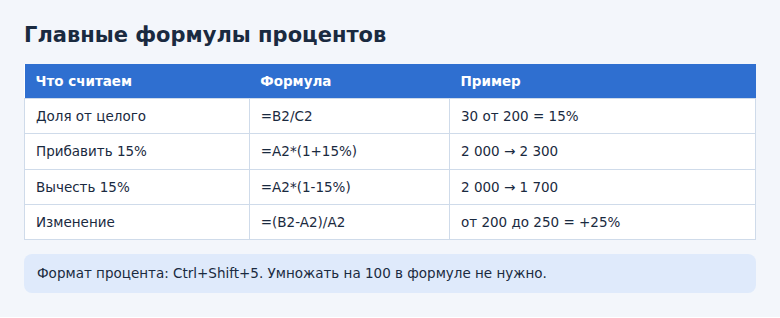
| Что считаем | Формула | Пример |
|---|---|---|
| Какую долю B составляет от C | =B2/C2 |
30 от 200 = 15% |
| Сколько составляет 15% от числа | =A2*15% |
15% от 2 000 = 300 |
| Прибавить 15% | =A2*(1+15%) |
2 000 → 2 300 |
| Вычесть 15% | =A2*(1-15%) |
2 000 → 1 700 |
| Изменение от старого к новому | =(B2-A2)/A2 |
от 200 до 250 = +25% |
| Исходное число по итогу с наценкой | =B2/(1+15%) |
2 300 → 2 000 |
Как посчитать долю каждой строки от итога
Это типичная задача: есть продажи по менеджерам и общий итог в ячейке B10. Нужно понять, какую часть даёт каждый.
- В ячейке C2 напишите
=B2/$B$10. - Нажмите Enter и включите формат процента сочетанием Ctrl+Shift+5.
- Протяните формулу вниз за маркер заполнения в углу ячейки.
Знаки доллара закрепляют ссылку. Без них при протягивании вместо $B$10 появится B11, B12 и так далее, а итоговая ячейка будет пустой, что даст ошибку #ДЕЛ/0!. Поставить знаки можно клавишей F4: щёлкните на адресе в формуле и нажмите её один раз.
Если доли складываются в чуть больше или меньше 100%, это из-за округления на экране. Увеличьте разрядность, и сумма станет 100%.
Как посчитать рост и снижение
Изменение считается от старого значения: =(Новое-Старое)/Старое. Если в A2 расходы прошлого квартала, а в B2 текущего, формула будет =(B2-A2)/A2. Положительное значение показывает рост, отрицательное — снижение.
Если прошлое значение равно нулю или пусто, получится ошибка #ДЕЛ/0!. Чтобы её не было, используйте =ЕСЛИОШИБКА((B2-A2)/A2;""). Также обращайте внимание на разницу между процентами и процентными пунктами: рост ставки с 10% до 12% — это плюс 2 процентных пункта и плюс 20% к ставке.
Как изменить целый столбец цен на процент
Если цены нужно обновить поверх старых, без отдельного столбца, подойдёт специальная вставка.
- В пустой ячейке введите множитель: для наценки 15% это
1,15, для скидки 10% это0,9. - Скопируйте эту ячейку сочетанием Ctrl+C.
- Выделите столбец с ценами.
- Щёлкните правой кнопкой, выберите Специальная вставка.
- Отметьте Умножить и нажмите ОК.
- Удалите ячейку с множителем.
Перед этим сохраните копию данных: отмена работает, но лишь пока вы не закроете файл. Формулы в столбце цен при такой вставке тоже будут изменены, поэтому проверьте результат на нескольких строках.
Лучше не прописывать процент прямо в формуле. Если вынести его в отдельную ячейку, например $E$1, и использовать формулу =A2*(1+$E$1), ставку можно менять в одном месте, и пересчитается вся таблица.
Если результат неправильный
- Видите 0,15 вместо 15%. Включите формат процента.
- Видите 1500%. В исходной ячейке уже было число 15. Разделите его на 100.
- Видите 0%. Значение меньше половины процента, а разрядность равна нулю. Добавьте знаки после запятой.
- Ошибка #ЗНАЧ! Одно из чисел записано как текст. Проверьте запятую и пробелы в числе:
2 000,50должно быть числом, а не текстом. - Ошибка #ДЕЛ/0! Делитель равен нулю или пуст. Проверьте ссылки и закрепление.
Самая частая формула здесь — доля =B2/$B$10 с форматом процента. Освоив её и изменение =(B2-A2)/A2, вы закроете большую часть задач.
Частые вопросы
Как посчитать НДС в Excel?
Сумма без налога умножается на ставку, а для итога на 1+ставка. Ставку лучше вынести в отдельную ячейку. Если ставка изменится, менять придётся только её. Перед применением уточните действующую ставку для своей ситуации.
Что делать, если проценты отличаются от калькулятора?
Проверьте округление и порядок действий. Калькулятор часто считает последовательно, а в Excel важны скобки: =B2-A2/A2 и =(B2-A2)/A2 дадут разный результат.
Можно ли рисовать проценты в ячейках графически?
Да, через условное форматирование: Главная → Условное форматирование → Гистограммы. В каждой ячейке появится полоска, пропорциональная значению.
© kak2.ru


Оставить комментарий