
Как выделить ячейки цветом по условию в Excel

Просроченные платежи теряются среди сотен строк, а раскрашивать их вручную бессмысленно: завтра будет новый список. Условное форматирование красит ячейки автоматически: задали правило один раз, и Excel сам меняет цвет при изменении данных.
Ниже — как выделить значения по условию, подсветить целую строку, отметить даты и повторы, а также как поменять или удалить правило.
- Инструмент находится здесь: Главная → Условное форматирование.
- Для простых условий есть готовые пункты в Правилах выделения ячеек.
- Чтобы красить всю строку, создайте правило с формулой вроде
=$C2="Оплачено". - Просроченные даты:
=$D2<СЕГОДНЯ(). - Посмотреть и удалить правила можно в окне Управление правилами.
Как выделить ячейки по простому условию
Допустим, в столбце с остатками надо отметить товары, которых меньше десяти штук.
- Выделите диапазон с данными.
- Откройте Главная → Условное форматирование → Правила выделения ячеек.
- Выберите Меньше.
- В поле слева введите
10, а справа выберите цвет, например Светло-красная заливка и тёмно-красный текст. - Нажмите ОК.
Подсветка будет меняться вместе с данными. Введите в ячейку 15, и заливка исчезнет. Значение условия лучше хранить в отдельной ячейке: если указать там ссылку на неё, порог можно менять в одном месте.
В том же меню есть другие готовые правила: Больше, Между, Равно, Текст содержит, Дата и Повторяющиеся значения.
Как найти дубликаты цветом
Чтобы увидеть повторы до удаления, выделите столбец и выберите Правила выделения ячеек → Повторяющиеся значения. Excel подсветит все значения, встречающиеся больше одного раза. Такой способ ничего не удаляет и не меняет порядок, поэтому его удобно использовать для проверки. Если нужно, можно отсортировать таблицу по цвету: Данные → Сортировка → Цвет ячейки.
Как закрасить всю строку
Готовые пункты красят только саму ячейку. Чтобы цвет распространялся на всю строку, понадобится правило с формулой. Пусть в столбце C записан статус платежа, а данные занимают столбцы A–E со 2-й по 500-ю строку.
- Выделите весь диапазон
A2:E500. Начните с левой верхней ячейки. - Откройте Условное форматирование → Создать правило.
- Выберите Использовать формулу для определения форматируемых ячеек.
- Введите формулу:
=$C2="Оплачено". - Нажмите Формат, откройте вкладку Заливка и выберите цвет.
- Нажмите ОК дважды.
Знак доллара в формуле важен. $C2 означает, что столбец всегда C, а строка меняется. Без него Excel стал бы смотреть на соседний столбец для каждой следующей ячейки, и закрашивание пошло бы неправильно. Формула пишется для верхней левой ячейки диапазона, остальное Excel подставляет сам.
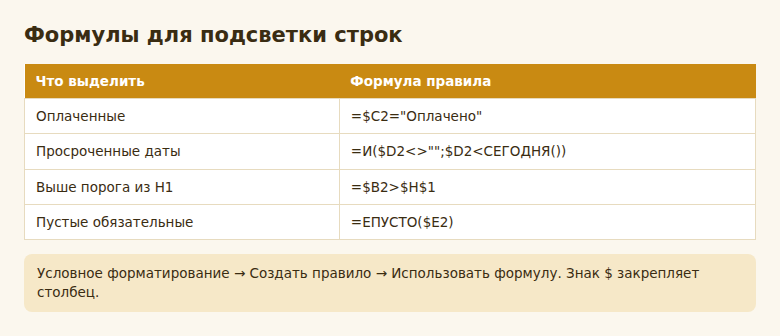
Полезные формулы для правил
| Задача | Формула |
|---|---|
| Статус равен «Оплачено» | =$C2="Оплачено" |
| Дата в столбце D просрочена | =$D2<СЕГОДНЯ() |
| Дата наступит в ближайшие 7 дней | =И($D2>=СЕГОДНЯ();$D2<=СЕГОДНЯ()+7) |
| Значение выше порога в ячейке H1 | =$B2>$H$1 |
| Пустая ячейка в обязательном столбце | =ЕПУСТО($E2) |
| В тексте есть слово «срочно» | =ЕЧИСЛО(ПОИСК("срочно";$A2)) |
Для даты есть нюанс. Пустые ячейки считаются меньше сегодняшней даты, и строки без даты тоже окрасятся. Чтобы этого не было, расширьте условие: =И($D2<>"";$D2<СЕГОДНЯ()). Такая формула отмечает просрочку только там, где дата указана.
Гистограммы, шкалы и значки
Кроме заливки по условию есть ещё три типа оформления. Они полезны, когда важна величина значения.
- Гистограммы — полоска внутри ячейки по размеру значения. Удобно для сравнения в одном столбце.
- Цветовые шкалы — плавный цвет от малых значений к большим. Подходит для графиков работ, показателей по дням и тепловых карт.
- Наборы значков — стрелки или светофоры рядом с числом.
Такие варианты применяются двумя щелчками: выделите диапазон и выберите вариант в меню Условное форматирование. Если полоски и значки перекрывают число, откройте Управление правилами → Изменить правило и настройте границы или отображение только значка.
Как поменять или удалить правило
- Откройте Условное форматирование → Управление правилами.
- В верхнем списке выберите Этот лист, чтобы увидеть все правила.
- Выделите правило и нажмите Изменить правило или Удалить правило.
- Стрелками поменяйте порядок. Правила наверху выполняются первыми.
- Поставьте флажок Остановить, если истина, если остальные правила не должны срабатывать для этой ячейки.
Удалить все правила с диапазона или листа можно через Условное форматирование → Удалить правила. В пункте Применяется к в этом окне видно, на какой диапазон распространено правило. Его можно расширить без пересоздания, чтобы новые строки тоже подсвечивались. Если данные оформлены как умная таблица, он обычно расширяется сам.
Копирование и вставка ячеек могут создавать много дублей правил, и файл начинает работать медленнее. Иногда стоит очистить их и задать заново одним правилом на весь диапазон.
Начните с одного условия для важного столбца, а всю строку красьте, когда убедитесь, что формула работает. Сверьте результат на нескольких строках, чтобы не ошибиться с диапазоном.
Частые вопросы
Почему правило закрашивает не те строки?
Чаще всего ошибка в ссылке: формула написана для другой строки, а не для верхней ячейки диапазона. Если данные начинаются со 2-й строки, в формуле должно быть $C2. Проверьте также пробелы в словах: «Оплачено » с пробелом не равно «Оплачено».
Можно ли использовать данные с другого листа?
Да, в современных версиях Excel в формуле можно указать другой лист, например =$B2>Настройки!$A$1. В старых версиях для этого использовали имя диапазона.
Как посчитать выделенные цветом ячейки?
Функции счёта не видят цвет. Считайте по самому условию: формула =СЧЁТЕСЛИ(C2:C500;"Оплачено") покажет количество оплаченных строк.
© kak2.ru



Оставить комментарий