
Как отформатировать флешку на Mac
Флешка, записанная на Mac, не открывается на компьютере коллеги, а телевизор новой не видит совсем. Обычно проблема в файловой системе: одни устройства понимают только определённые форматы. Форматирование на Mac занимает минуту, но выбрать нужный формат важнее, чем нажать кнопку.
Ниже — какой формат выбрать, как отформатировать флешку через Дисковую утилиту и что делать, если нужного пункта нет.
- Форматирование удалит всё на флешке, поэтому сначала скопируйте нужные файлы.
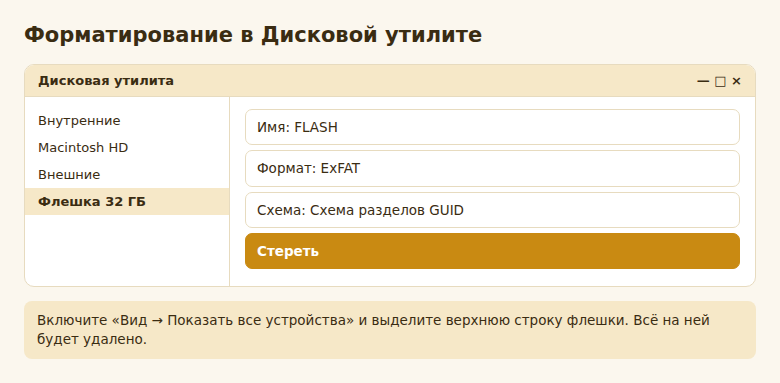
- Откройте Дисковую утилиту, выберите Вид → Показать все устройства и выделите саму флешку.
- Для работы с Windows и Mac лучший вариант — exFAT.
- Для файлов больше 4 ГБ формат FAT32 не подходит.
- Если нет нужных форматов, поменяйте схему на GUID.
Какой формат выбрать
| Формат в списке | Где работает | Когда выбирать |
|---|---|---|
| ExFAT | Mac и Windows, чтение и запись | Универсальная флешка, большие файлы |
| MS-DOS (FAT) | Mac, Windows, старые устройства, автомагнитолы и многие телевизоры | Устройство не видит exFAT. Предел файла — 4 ГБ |
| APFS | Mac на современных версиях macOS | Флешка только для Mac, особенно SSD |
| Mac OS Extended | Mac, в том числе старые | Старые Mac и резервные копии на жёстком диске |
Если сомневаетесь, выбирайте exFAT. Телевизор, магнитола или приставка могут его не поддерживать: тогда подойдёт MS-DOS (FAT). Формат NTFS, стандартный для Windows, macOS штатно читает, но не записывает на него, и Дисковая утилита не предлагает его в списке.
Как отформатировать флешку
- Скопируйте с флешки всё нужное на компьютер.
- Откройте Дисковую утилиту: Finder → Программы → Утилиты или через Spotlight, Command + Пробел.
- В меню Вид выберите Показать все устройства. Без этого слева будет только раздел, и часть настроек будет недоступна.
- Слева выделите верхнюю строку флешки: там обычно указан производитель и объём.
- Нажмите Стереть на верхней панели.
- Введите Имя и выберите Формат.
- В поле Схема выберите Схема разделов GUID или для старых устройств Основная загрузочная запись (MBR).
- Нажмите Стереть и дождитесь сообщения об окончании.
- Нажмите Готово и извлеките флешку через Finder.
Проверьте, что выделена именно флешка, а не диск Mac. Подсказка: у внешнего накопителя объём заметно меньше, а рядом может быть значок извлечения. Перепутать сложно, но цена такой ошибки высока.
Какое имя можно дать
Для exFAT и APFS ограничения мягкие: подойдёт любое понятное имя. С форматом MS-DOS (FAT) имя должно быть коротким, до 11 символов, и лучше писать его латиницей заглавными буквами, например USB16GB. Дисковая утилита может заменить строчные буквы на заглавные или отказать, если имя слишком длинное.
Если нет exFAT или кнопка не работает
Чаще всего в списке только APFS, когда выделен раздел, а не вся флешка, или когда используется другая схема. Порядок проверки такой.
- Убедитесь, что включён пункт Вид → Показать все устройства и выбрана строка самого устройства, а не вложенный раздел.
- Посмотрите на поле Схема. Только при его наличии можно менять разметку целиком.
- Если Стереть недоступна, закройте программы, которые используют файлы с флешки, и извлеките раздел кнопкой рядом с его названием.
- Если не помогает, попробуйте другой порт или переходник. Ошибка записи может быть связана с самой флешкой.
Флешка может иметь механический переключатель защиты от записи. Сдвиньте его на корпусе, если он есть. На новых Mac проблемы иногда вызывают дешёвые переходники, поэтому проверьте другой, если есть.
Как отформатировать через Терминал
Этот способ выручает, когда утилита выдаёт ошибку. Команда полностью стирает выбранный диск, поэтому будьте внимательны с его номером.
- Откройте Терминал и выполните
diskutil list. - Найдите флешку по объёму и пометке
external. У неё будет имя вида/dev/disk4. - Выполните команду, заменив номер на свой:
diskutil eraseDisk ExFAT FLASH GPT /dev/disk4. - Дождитесь сообщения
Finished erase.
Слово FLASH здесь — это будущее имя флешки. Для старых устройств замените ExFAT на FAT32, а GPT на MBR. Если номер диска указан неверно, вы сотрёте другой накопитель. Проверьте объём в выводе ещё раз, а лишние внешние диски отключите.
Если флешка не появляется в Дисковой утилите
- Подключите её напрямую, без концентратора, или в другой порт.
- Проверьте флешку на другом компьютере.
- Откройте Об этом Mac → Отчёт о системе → USB: если устройства там нет, Mac его не видит на уровне подключения.
- Попробуйте другой кабель или переходник, особенно на моделях только с USB-C.
Если Mac не видит флешку ни в одном порту, а другие компьютеры тоже её не определяют, скорее всего, она вышла из строя. Форматирование здесь не поможет.
Для большинства задач достаточно формата exFAT и схемы GUID. Если флешку не увидит телевизор или магнитола, переформатируйте её в MS-DOS (FAT) с MBR.
Частые вопросы
Можно ли восстановить файлы после форматирования?
Иногда это получается специальными программами, если на флешку после этого ничего не записывали. Гарантии нет, поэтому лучше скопировать данные заранее.
Windows не видит флешку, отформатированную на Mac. Что делать?
Значит, она записана в формате APFS или Mac OS Extended, а Windows их без дополнительных программ не читает. Скопируйте файлы и отформатируйте флешку в exFAT.
Почему флешка на 32 ГБ показывает меньше?
Производители считают гигабайты по-своему, плюс часть объёма занимает разметка. Обычно разница составляет несколько процентов, и это нормально.
© kak2.ru

Оставить комментарий