
Как настроить активные углы на Mac

Курсор уходит в правый нижний угол, и экран тут же гаснет. Кто-то случайно включил «активный угол», а вы не знаете, почему это происходит. Эта же функция при правильной настройке экономит много движений: одним взмахом мыши можно заблокировать экран, показать рабочий стол или открыть все окна.
Ниже — как назначить действия на углы экрана, как избежать случайных срабатываний и какие сочетания удобнее всего.
- Настройка находится в разделе Системные настройки → Рабочий стол и Dock → Активные углы.
- Каждому из четырёх углов можно назначить своё действие.
- Чтобы угол не срабатывал случайно, при выборе действия удерживайте Command, Option, Control или Shift.
- Чтобы отключить угол, выберите в его списке прочерк.
- Для быстрой блокировки подойдёт действие Заблокировать экран.
Как настроить активный угол
- Откройте меню Apple и выберите Системные настройки.
- Перейдите в раздел Рабочий стол и Dock.
- Прокрутите страницу до конца и нажмите Активные углы.
- Откроется окно с изображением экрана и четырьмя списками, по одному на угол. Выберите действие для нужного угла.
- Нажмите Готово.
- Подведите курсор в выбранный угол и проверьте, как он срабатывает.
Курсор должен дойти до самого угла, срабатывает это почти сразу. Настройка действует на любом рабочем столе, в том числе в полноэкранных программах. При нескольких мониторах углы работают по краям общего рабочего пространства, поэтому посмотрите, как экраны расположены в настройках.
Какие действия доступны
Список зависит от версии macOS, но основные пункты есть почти всегда. Названия могут немного отличаться.
| Действие | Что произойдёт | Когда полезно |
|---|---|---|
| Mission Control | Все открытые окна и рабочие столы | Много окон, нужно быстро найти одно |
| Окна программы | Только окна текущего приложения | Открыто несколько документов |
| Рабочий стол | Окна разъезжаются, рабочий стол виден | Нужен файл с рабочего стола |
| Центр уведомлений | Панель с уведомлениями и виджетами | Часто смотрите уведомления |
| Начать заставку | Включается заставка | Отходите ненадолго |
| Выключить экран | Экран гаснет | Экономия заряда, пауза |
| Заблокировать экран | Для входа нужен пароль | Офис, общий компьютер |
| Быстрая заметка | Открывается заметка | Быстро записать мысль |
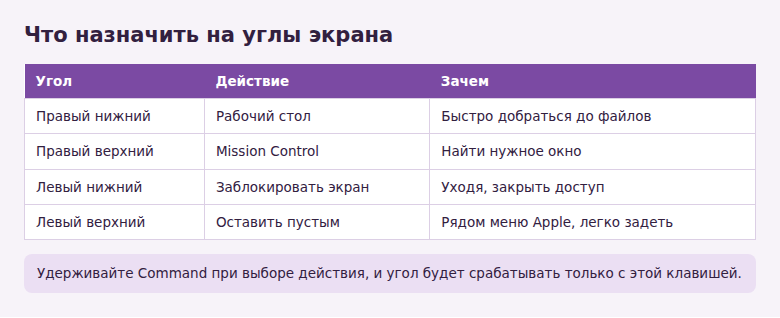
Удобное начальное сочетание: правый нижний угол — Рабочий стол, левый нижний — Заблокировать экран, правый верхний — Mission Control. Левый верхний лучше не занимать: там находится логотип Apple и меню, и курсор часто оказывается рядом.
Как убрать случайные срабатывания
Если вы постоянно попадаете в угол при работе с меню или закрытии окон, не обязательно отключать функцию. Сделайте так, чтобы она работала только с зажатой клавишей.
- Откройте окно Активные углы.
- Нажмите и удерживайте Command, Option, Control или Shift, либо их сочетание.
- Не отпуская клавишу, щёлкните по списку нужного угла и выберите действие. Рядом с действием появится символ клавиши.
- Нажмите Готово.
Теперь угол сработает только с этой клавишей. Случайное движение мыши ни к чему не приведёт. Больше всего это пригодится для действий вроде выключения экрана и блокировки: случайно сработав на презентации, они особенно мешают.
Если блокировка через угол не просит пароль
Действие Заблокировать экран должно запрашивать пароль сразу. С действиями Начать заставку и Выключить экран всё зависит от другой настройки.
- Откройте Системные настройки → Экран блокировки.
- Найдите пункт Запрашивать пароль после начала заставки или выключения дисплея.
- Выберите Сразу или короткий интервал.
С настройкой Через час компьютер будет фактически открыт ещё час после того, как экран погас. На работе или в общем пространстве это небезопасно, поэтому оставляйте короткое значение.
Как отключить активные углы
Если функция не нужна или угол мешает, отключить её просто.
- Откройте Рабочий стол и Dock → Активные углы.
- В списке для каждого угла выберите прочерк (—).
- Нажмите Готово.
Если экран гаснет или появляется заставка без вашего участия, а все углы отключены, причина в другом. Проверьте таймер в Системные настройки → Экран блокировки: там указано, через сколько минут выключается экран и начинается заставка.
Назначьте сначала один угол на действие, которым пользуетесь чаще всего, и поработайте с ним несколько дней. Если срабатывает случайно, добавьте клавишу-модификатор.
Частые вопросы
Можно ли назначить на угол запуск любой программы?
Штатные настройки этого не позволяют: выбор ограничен системными действиями. Для запуска программ удобнее Spotlight, Dock или команды из приложения Быстрые команды.
Почему углы срабатывают не на втором мониторе?
Углы относятся к общему пространству экранов и отображаются по его внешним границам. Если два монитора стоят вплотную, угол на их стыке не работает так, как отдельный. Измените расположение экранов в разделе Мониторы или назначьте другой угол.
Работают ли активные углы в полноэкранном видео?
Да, настройка действует почти везде. Поэтому блокировка или заставка могут включиться во время просмотра, если курсор туда случайно ушёл. Здесь также поможет клавиша-модификатор.
Есть ли такая функция на Windows?
Прямого аналога там нет: в правом нижнем углу панели задач есть только кнопка показа рабочего стола. На Mac углы настраиваются гибче.
© kak2.ru



Оставить комментарий