
Как обновить прошивку роутера
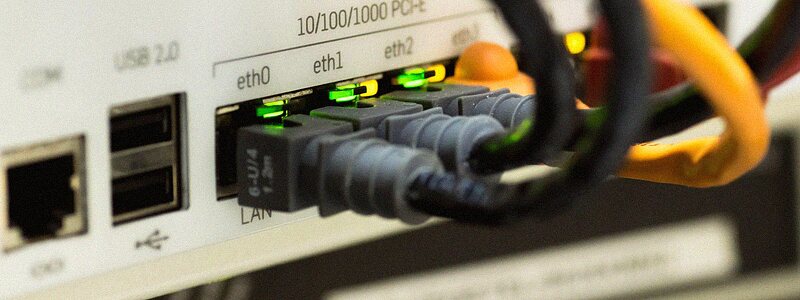
Прошивка — это операционная система роутера. С каждым обновлением производитель закрывает уязвимости, исправляет зависания и обрывы связи. На дорогих моделях всё обновляется автоматически, а старые могут работать с прошивкой пятилетней давности, если их никто не трогал.
Рассказываем, как обновить роутер через панель настроек, приложение или файл с сайта производителя и как не превратить его в неработающую коробку.
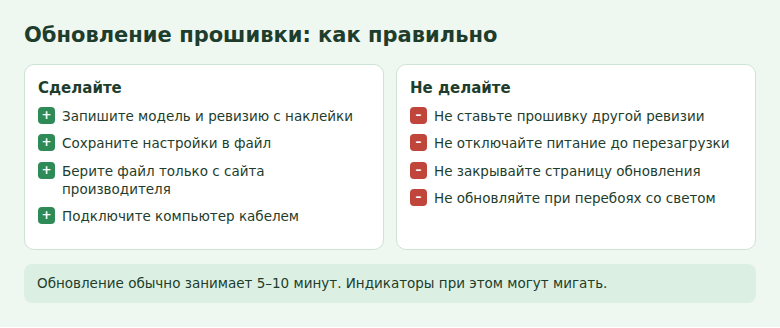
- Сначала запишите модель и аппаратную ревизию с наклейки, например v2 или A1: прошивки разных ревизий несовместимы.
- Попробуйте встроенную проверку обновлений в панели роутера или в фирменном приложении.
- Файл берите только с официального сайта производителя.
- Обновляйте по кабелю и не отключайте питание, пока роутер сам не перезагрузится.
- Заранее сохраните настройки в файл, а после обновления проверьте, не сбились ли они.
Зачем обновлять и когда это нужно
Обновление особенно полезно в трёх случаях.
- Безопасность. Роутер постоянно смотрит в интернет, а уязвимости старых прошивок используют для атак на домашние сети.
- Стабильность. Если роутер зависает, теряет соединение или Wi-Fi начал падать, новая версия нередко решает проблему.
- Совместимость. Обновления добавляют поддержку устройств и протоколов и исправляют работу с конкретными провайдерами.
Если роутер давно не получал обновлений и работает нормально, всё равно проверьте версию: исправления безопасности не связаны со стабильностью работы.
У старых устройств поддержка иногда заканчивается. Если на сайте производителя модель перестала получать обновления несколько лет назад, подумайте о замене, поскольку новые уязвимости на ней никто уже не закроет.
Подготовьтесь к обновлению
- Запишите точную модель и аппаратную версию с наклейки на роутере: пометка вида Ver. 2.0, H/W: A1 или Rev. B.
- Посмотрите текущую версию прошивки на главной странице панели настроек или в разделе Система.
- Сохраните настройки в файл через пункт Резервная копия или Сохранить конфигурацию. Перепишите логин и пароль от провайдера.
- Подключите компьютер к роутеру сетевым кабелем, если обновляете файлом. Wi-Fi может оборваться в самый неудобный момент.
- Выберите время, когда интернет никому не нужен, например вечером после работы. Процесс обычно занимает 5–10 минут.
Способ 1. Обновление через панель настроек
На большинстве современных роутеров это самый простой путь: устройство само найдёт нужную версию.
- Откройте панель в браузере по адресу с наклейки, например 192.168.0.1.
- Войдите под паролем администратора.
- Найдите раздел обновления. Обычно это Система → Обновление прошивки, Администрирование → Обновление ПО или Дополнительно → Системные инструменты → Обновление встроенного ПО.
- Нажмите Проверить обновления.
- Если новая версия есть, подтвердите установку и дождитесь окончания.
- Включите автообновление, если есть такая функция, и задайте время ночью.
Способ 2. Через приложение на телефоне
Если вы настраивали роутер через приложение производителя, у него есть встроенное обновление.
- Откройте приложение и убедитесь, что выбран ваш роутер.
- Найдите раздел с настройками устройства, обычно это Обновление или Прошивка.
- Запустите установку и не закрывайте приложение. Телефон на время отключится от Wi-Fi.
- После перезагрузки проверьте, что интернет работает, а версия обновилась.
Роутеры операторов часто обновляются сами. В их панели может быть не видно кнопки, а при установке прошивки вручную оператор может потерять возможность настроить устройство удалённо. По поводу таких моделей лучше сначала спросите поддержку.
Способ 3. Файл с сайта производителя
Этот способ нужен, если автоматическая проверка не находит обновления или устройство старое. Здесь важнее всего выбрать правильный файл.
- Откройте официальный сайт производителя, раздел поддержки, и найдите свою модель.
- Выберите в списке точно такую же аппаратную ревизию, как на наклейке.
- Скачайте файл и, если он в архиве, распакуйте. Обычно внутри файл с расширением .bin, .img или .trx.
- В панели настроек откройте раздел обновления, нажмите Выбрать файл и укажите его.
- Запустите обновление. Не закрывайте страницу и не трогайте кабели.
- Дождитесь автоматической перезагрузки. Индикаторы могут мигать и гаснуть несколько минут, это нормально.
Прошивка другой ревизии, даже от такой же модели, способна вывести устройство из строя. Сборки с форумов и сторонних сайтов ставьте только в том случае, если хорошо понимаете, что делаете: гарантия на них не распространяется.
Что делать после обновления
- Проверьте номер версии в панели настроек.
- Откройте сайты на разных устройствах и посмотрите, подключились ли умные лампочки и камеры.
- Если настройки сбились, загрузите файл резервной копии. На новой версии это срабатывает не всегда, и тогда потребуется настроить интернет и Wi-Fi заново.
- Роутер не загружается, индикаторы горят непривычно — отключите питание на минуту и подключите снова. Затем попробуйте сброс кнопкой Reset. Некоторые модели имеют режим восстановления, он описан в инструкции на сайте производителя.
Запустите проверку обновлений, не отключайте питание до перезагрузки и включите автообновление, если оно есть. Вернуться к этому вопросу придётся только при появлении сбоев или по напоминанию в приложении.
Частые вопросы
Можно ли обновить роутер по Wi-Fi?
При автоматическом обновлении из панели или приложения обычно да, так как файл скачивает сам роутер. При загрузке файла с компьютера лучше подключиться кабелем.
Сбросятся ли мои настройки?
Чаще нет, но при переходе между крупными версиями такое бывает. Поэтому заранее сохраняйте файл настроек и данные от провайдера.
Что будет, если отключить свет во время обновления?
Прошивка может записаться не полностью, и роутер перестанет загружаться. В ряде случаев помогает режим восстановления, в остальных нужен сервис. Если электричество отключают часто, подключите роутер к ИБП перед обновлением.
© kak2.ru

Оставить комментарий