
Почему телевизор не видит устройство по HDMI и что делать
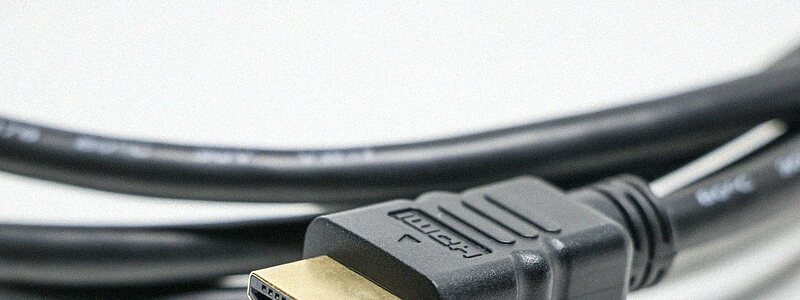
На экране надпись «Нет сигнала», хотя приставка или ноутбук подключены и работают. Похожая картина бывает у консоли, компьютера и медиаплеера, а причины в большинстве случаев сводятся к пяти: выбран другой вход, кабель сбоит, устройство зависло, разъём подводит или телевизор не принимает формат сигнала.
Ниже — порядок проверки от самого простого к сложному. Первые шаги занимают пару минут и решают большую часть таких случаев.
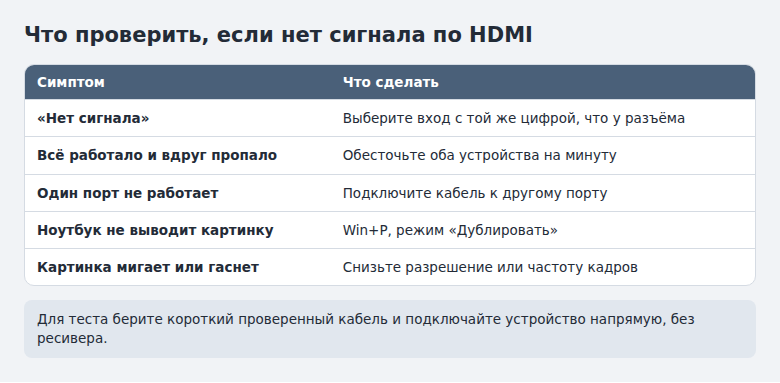
- Проверьте вход кнопкой Source или Input: номер должен совпадать с подписью у разъёма.
- Выключите оба устройства из розетки на минуту и включите снова: это сбрасывает зависшее HDMI-соединение.
- Поменяйте кабель и порт, короткий проверенный кабель быстрее всего покажет, где поломка.
- На ноутбуке нажмите Win+P и выберите «Дублировать» или «Расширить».
- Картинка мигает или пропадает на высоких режимах — снизьте разрешение или частоту кадров.
Проверьте выбранный вход
Самая частая причина: телевизор смотрит на другой порт. У большинства моделей несколько разъёмов с подписями HDMI 1, HDMI 2, HDMI 3, и телевизор показывает только один из них.
- Посмотрите, какая цифра указана рядом с разъёмом, куда вставлен кабель.
- Нажмите на пульте Source или Input (иногда кнопка с изображением прямоугольника со стрелкой).
- Выберите в списке вход с той же цифрой.
Заодно убедитесь, что устройство включено и не спит. Если приставка в режиме ожидания, а её пульт сел, экран останется чёрным при полностью исправном кабеле.
Сбросьте HDMI-соединение
При подключении устройства обмениваются данными о том, какое разрешение и какую защиту контента поддерживают. Этот обмен иногда зависает, особенно после обновлений и перебоев с электричеством. Лечится полным обесточиванием, а не кнопкой на пульте.
- Выключите телевизор и подключённое устройство, выньте вилки из розетки.
- Выньте кабель HDMI с обеих сторон.
- Подождите минуту.
- Вставьте кабель плотно, до упора.
- Сначала включите телевизор, затем устройство.
Если телевизор подключён через саундбар или ресивер, проверьте всю цепочку: на время теста соедините источник с телевизором напрямую. Так сразу станет понятно, виновато ли промежуточное звено.
Исключите кабель и порт
Кабель ломается незаметно: заломы у штекера, отошедший контакт, слишком большая длина для нужного разрешения. Лучший тест — короткий кабель, который точно работает с другой техникой.
- Подключите устройство к другому HDMI-порту телевизора. Если заработало, проблема в разъёме, а не в источнике.
- Подключите то же устройство к другому телевизору или монитору. Нет сигнала и там — смотрите в сторону самого устройства.
- Осмотрите разъём с фонариком. Погнутые контакты и сильно шатающееся гнездо ремонтируются только в сервисе, самому лучше не пытаться.
- Для 4K с частотой 60 кадров нужен кабель Premium High Speed, а для 4K при 120 кадрах — Ultra High Speed. Старый кабель может давать картинку только на низких режимах.
Не забудьте про переходники. Адаптеры USB-C — HDMI и HDMI — VGA часто ограничивают разрешение или требуют питания, а самые дешёвые просто не работают с некоторыми ноутбуками. Если подключение идёт через адаптер, проверяйте его так же, как кабель.
Настройте компьютер или ноутбук
Ноутбук мог не вывести картинку на второй экран, хотя телевизор его видит. В Windows 11 это проверяется быстро.
- Нажмите Win+P и выберите Дублировать или Расширить.
- Если не помогло, откройте Параметры → Система → Дисплей и нажмите Обнаружить в блоке «Несколько дисплеев».
- Обновите драйвер видеокарты в центре обновления Windows или на сайте производителя видеокарты.
На Mac настройка находится в разделе Системные настройки → Мониторы. Удерживайте кнопку Option, если нужно увидеть дополнительные варианты разрешения.
Если экран появляется на долю секунды и пропадает, значит компьютер отправляет режим, который телевизор не тянет. Выставьте в настройках дисплея меньшее разрешение или частоту 60 Гц и проверьте снова.
Проверьте настройки телевизора
Часть проблем появляется уже со стороны телевизора, особенно у консолей и видеокарт с широким цветовым охватом.
- Режим порта. У многих телевизоров порт работает в урезанном режиме, пока не включён расширенный формат сигнала. Пункт называется, например, HDMI UltraHD Deep Colour, Input Signal Plus или HDMI Signal Format. Если устройство отдаёт 4K HDR, включите расширенный режим. Если после этого появились сбои на старой технике, верните стандартный.
- Обновление прошивки. Производители исправляют совместимость с устройствами через обновления. Проверьте их в разделе настроек о системе.
- Сброс настроек. Крайняя мера, которая вернёт порты в исходное состояние, но удалит каналы и приложения с их входами в аккаунты.
Начните с входа и перезапуска, затем поменяйте кабель. Если устройство не видно ни в одном порту, а другая техника на этом же телевизоре работает, причина в самом источнике, и его нужно показать мастеру.
Частые вопросы
Почему не определяется только один порт из нескольких?
Такое бывает при повреждении конкретного порта после подключения техники без отключения питания или из-за скачка напряжения. Пользуйтесь другими портами и при необходимости обратитесь в сервис.
Картинка есть, а звука нет. Это та же проблема?
Нет. Изображение доходит, значит кабель и порт исправны. Проверьте выбранный аудиовыход на источнике: на ноутбуке с Windows нужно отметить телевизор как устройство вывода.
Почему изображение стало чёрным после обновления приставки?
Обновление могло изменить режим видео. Полностью обесточьте приставку и телевизор. Если не поможет, поставьте меньшее разрешение из настроек устройства, подключив его к другому экрану.
© kak2.ru



Оставить комментарий