
Как создать несколько рабочих столов в Windows 11
Когда на экране одновременно открыты рабочая почта, таблицы, мессенджеры и вкладки с сериалом, переключаться между окнами становится неудобно. В Windows 11 можно разложить их по разным виртуальным рабочим столам: на одном — работа, на другом — учёба, на третьем — личное. Переход между ними занимает долю секунды, а панель задач показывает только окна текущего стола.
Разберём, как создать рабочие столы, переключаться между ними клавишами и жестами, переносить окна и настроить каждый стол под себя.
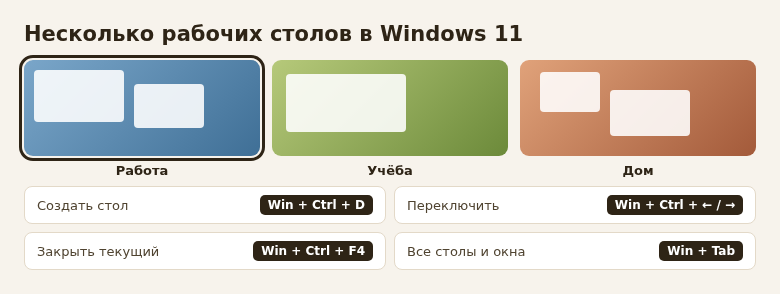
- Создать новый рабочий стол: Win + Ctrl + D.
- Переключиться: Win + Ctrl + стрелка влево/вправо или жест четырьмя пальцами по тачпаду.
- Закрыть текущий стол: Win + Ctrl + F4 — окна переедут на соседний.
- Обзор всех столов и перенос окон: Win + Tab, затем перетащите окно на нужный стол.
- Каждому столу можно дать имя и свои обои.
Как создать рабочий стол
Есть три способа:
- Клавиши Win + Ctrl + D — новый стол создаётся и сразу открывается.
- Кнопка «Представление задач» на панели задач (значок из двух наложенных прямоугольников). Наведите на неё курсор или нажмите — внизу появится полоса рабочих столов и кнопка Создать рабочий стол.
- Win + Tab — откроется обзор окон, внизу та же полоса со столами и кнопкой создания.
Если кнопки «Представление задач» на панели нет, включите её: Параметры → Персонализация → Панель задач → переключатель Представление задач.
Число рабочих столов не ограничено, но на практике удобно держать два-четыре.
Как переключаться между столами
| Действие | Как сделать |
|---|---|
| Следующий / предыдущий стол | Win + Ctrl + → / Win + Ctrl + ← |
| Выбрать стол из списка | Win + Tab и щелчок по нужному столу |
| Жест на тачпаде | смахивание четырьмя пальцами влево или вправо |
| Мышью | навести курсор на «Представление задач» и выбрать стол |
Жесты тачпада работают на ноутбуках с высокоточной сенсорной панелью. Проверить и настроить их можно в Параметрах → Bluetooth и устройства → Сенсорная панель → Жесты тремя и четырьмя пальцами.
Как перенести окно на другой стол
- Нажмите Win + Tab.
- Наведите курсор на рабочий стол внизу, где сейчас открыто окно, — вверху появятся его окна.
- Перетащите миниатюру окна на нужный стол в нижней полосе.
Другой вариант: в том же режиме нажмите правой кнопкой по миниатюре окна и выберите Переместить в → нужный стол или Создать рабочий стол.
Там же есть два полезных пункта:
- Показывать это окно на всех рабочих столах — например, для плеера с музыкой или мессенджера;
- Показывать окна этого приложения на всех рабочих столах — для всех окон программы сразу.
Имена и обои для каждого стола
- Переименовать. В режиме Win + Tab нажмите на название стола («Рабочий стол 1») и введите своё: «Работа», «Учёба», «Дом». Или правой кнопкой по столу → Переименовать.
- Свои обои. Правой кнопкой по столу в нижней полосе → Выбрать фон. Откроется раздел «Фон» в Параметрах, и картинка применится только к этому столу. Так проще сразу понять, где вы находитесь.
- Порядок. Столы в нижней полосе можно перетаскивать мышью или переставлять через правую кнопку → Переместить влево / Переместить вправо.
Настройки панели задач и Alt + Tab
По умолчанию панель задач и переключатель Alt + Tab показывают только окна текущего стола. Это можно изменить: Параметры → Система → Многозадачность → Рабочие столы.
- На панели задач показывать все открытые окна — Только на используемом рабочем столе или На всех рабочих столах.
- Показывать все открытые окна при нажатии клавиш Alt+Tab — те же два варианта.
Если вы часто теряете окна, выберите «На всех рабочих столах» хотя бы для Alt + Tab: при выборе окна с другого стола Windows сама туда переключится.
Как разложить окна: примеры
Столы полезны, когда у каждого есть понятная роль. Несколько схем, которые хорошо работают:
- Работа и личное. На первом столе — рабочая почта, таблицы и корпоративный мессенджер, на втором — браузер с личными вкладками и музыка. При демонстрации экрана на созвоне посторонние окна не попадут в кадр.
- Задача на стол. Отчёт с исходными файлами — на одном столе, переписка с клиентом — на другом. Переключение между задачами не превращается в поиск нужного окна среди двадцати.
- Учёба. Лекция и конспект — на одном столе, справочные материалы и учебники — на соседнем. Переход стрелками быстрее, чем сворачивание окон.
- Общий компьютер. Если за ноутбуком иногда сидит ребёнок, отдельный стол с его программами не заменит учётную запись, но позволит не трогать ваши открытые документы.
Как закрыть рабочий стол
Нажмите Win + Ctrl + F4 или наведите курсор на стол в режиме Win + Tab и нажмите крестик. Программы при этом не закрываются: все окна переезжают на соседний стол слева.
После перезагрузки компьютера сами столы, их имена и обои сохраняются, а программы открываются заново на первом столе — их придётся разложить снова.
Заведите два-три стола с понятными именами и разными обоями и переключайтесь клавишами Win + Ctrl + стрелки — через пару дней это станет привычкой.
Частые вопросы
Тормозит ли компьютер от нескольких столов?
Сами столы почти не расходуют ресурсы. Нагрузку создают открытые программы, и она одинакова, разложены они по одному столу или по нескольким.
Можно ли сделать разные столы на двух мониторах?
Нет, переключение затрагивает все мониторы сразу: каждый рабочий стол включает оба экрана.
Можно ли открыть программу сразу на нужном столе?
Встроенными средствами — нет. Переключитесь на стол и запустите программу там: её окно откроется на текущем столе.
© kak2.ru


Оставить комментарий