
Как зайти в настройки роутера

Чтобы сменить пароль от Wi-Fi, включить гостевую сеть или посмотреть, кто подключён к интернету, нужно попасть в веб-интерфейс роутера. Это страница, которая открывается в обычном браузере по специальному адресу — интернет для неё не нужен, достаточно быть подключённым к сети роутера.
Ниже — как узнать адрес и пароль, войти с компьютера и телефона и что делать, если страница не открывается или пароль не подходит.
- Подключитесь к Wi-Fi роутера или кабелем — с мобильного интернета настройки не откроются.
- Адрес, логин и пароль обычно написаны на наклейке снизу роутера. Чаще всего это 192.168.0.1 или 192.168.1.1.
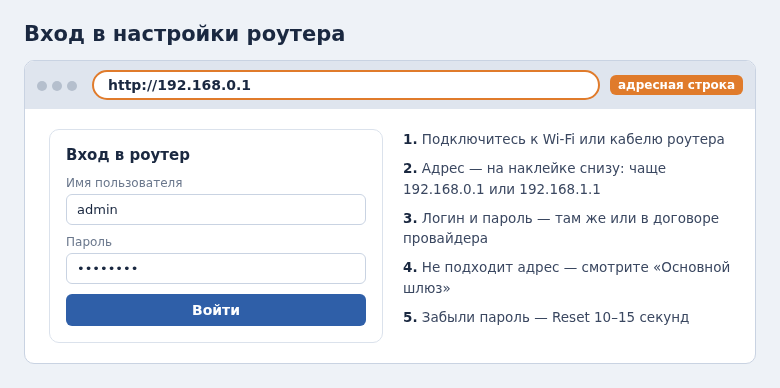
- Адрес вводите в адресную строку браузера, а не в поиск.
- Адрес не подходит — посмотрите «Основной шлюз» в свойствах подключения на компьютере или «Маршрутизатор» в настройках Wi-Fi на телефоне.
- Пароль от входа не помните — остаётся сброс роутера кнопкой Reset, после него сеть придётся настроить заново.
Где взять адрес, логин и пароль
Переверните роутер и найдите наклейку. На ней обычно указаны:
- адрес веб-интерфейса — цифровой вида 192.168.0.1, 192.168.1.1, 192.168.31.1 или буквенный, например имя сайта производителя для локального входа;
- имя пользователя и пароль для входа — у старых моделей часто admin / admin, у новых — уникальный пароль или его нет вовсе: роутер предложит задать свой при первом входе;
- имя сети Wi-Fi и пароль от неё — это другие данные, не путайте их с паролем для входа в настройки.
Если роутер выдал провайдер, данные для входа иногда указаны в договоре или в личном кабинете провайдера.
Как войти с компьютера
- Подключите компьютер к Wi-Fi роутера или кабелем в любой LAN-порт.
- Откройте любой браузер.
- Введите адрес с наклейки в адресную строку вверху окна и нажмите Enter. Если вбить адрес в строку поиска на стартовой странице, браузер покажет результаты поиска вместо роутера.
- На странице входа введите логин и пароль.
- При первом входе роутер может предложить сменить пароль администратора и запустить мастер быстрой настройки — следуйте подсказкам.
Если браузер предупреждает «Подключение не защищено», это нормально для роутера: у локального адреса нет сертификата. Нажмите «Дополнительно» → «Перейти на сайт».
Как войти с телефона
Через браузер телефона — точно так же: подключитесь к Wi-Fi роутера, откройте браузер и введите адрес. Если телефон предупреждает, что «в сети нет доступа к интернету», и предлагает отключиться — откажитесь, иначе он уйдёт на мобильный интернет и страница роутера не откроется.
Многие современные роутеры удобнее настраивать через фирменное приложение. Название приложения обычно указано на наклейке или в инструкции, часто рядом есть QR-код. Приложение находит роутер само и не требует вводить адрес.
Если адрес не подходит: как узнать шлюз
Адрес роутера в сети — это «основной шлюз» вашего подключения.
- Windows 11. Параметры → Сеть и Интернет → Wi-Fi (или Ethernet) → свойства подключения → строка «Шлюз по умолчанию» или похожая — в разных версиях пункт называется по-разному. Быстрее так: нажмите Win+R, введите cmd, в окне наберите ipconfig и найдите строку «Основной шлюз».
- macOS. Системные настройки → Сеть → ваше подключение → «Подробнее» → TCP/IP → «Маршрутизатор».
- Android. Настройки → Wi-Fi → нажмите на подключённую сеть или на шестерёнку рядом → «Дополнительно» или «Сведения о сети» → «Шлюз» или «Маршрутизатор». Пункт может быть скрыт в зависимости от оболочки.
- iPhone. Настройки → Wi-Fi → значок «i» рядом с сетью → строка «Маршрутизатор».
Цифры из этой строки введите в адресную строку браузера.
Если страница не открывается
- Вы подключены не к той сети. Проверьте имя Wi-Fi. Если у вас два роутера или mesh-система, адрес может вести на другой.
- Включён VPN или прокси. Отключите их на время входа.
- Браузер подставляет https. Введите адрес полностью, начиная с http:// — например, http://192.168.0.1.
- Роутер работает в режиме моста или повторителя. Тогда у него другой адрес; его видно в списке клиентов основного роутера.
- Роутер завис. Выключите его из розетки на 30 секунд и включите снова.
Если не подходит пароль
Сначала попробуйте данные с наклейки и из договора с провайдером. Если пароль меняли и забыли, единственный выход — сброс до заводских настроек:
- Найдите на корпусе утопленную кнопку Reset (иногда совмещена с WPS).
- При включённом роутере зажмите её скрепкой и держите 10–15 секунд, пока индикаторы не мигнут.
- Дождитесь перезагрузки — 1–3 минуты.
- Войдите с заводскими данными с наклейки.
После сброса интернет пропадёт, пока вы не настроите подключение к провайдеру заново: тип подключения, логин и пароль провайдера (если нужны) указаны в договоре. Имя и пароль Wi-Fi вернутся к заводским.
Подключитесь к сети роутера, введите адрес с наклейки в адресную строку браузера и войдите с указанными там данными — а после входа сразу смените стандартный пароль администратора на свой.
Частые вопросы
Можно ли зайти в настройки роутера без интернета?
Да. Веб-интерфейс работает внутри домашней сети, интернет для него не нужен. Именно так настраивают новый роутер.
Зачем менять пароль администратора?
Заводской пароль вида admin легко подобрать любому, кто подключится к вашему Wi-Fi. С доступом к настройкам можно поменять пароль сети или перенаправить трафик.
Можно ли управлять роутером не из дома?
Многие роутеры позволяют это через фирменное приложение и облачный аккаунт производителя. Открывать веб-интерфейс напрямую в интернет без необходимости не стоит.
© kak2.ru


Оставить комментарий