
Как проверить целостность системных файлов Windows командами sfc и DISM

Меню «Пуск» не открывается, Параметры закрываются сразу после запуска, встроенные программы выдают ошибки, а после неудачного обновления Windows ведёт себя странно. Частая причина — повреждённые системные файлы. В Windows есть два инструмента, которые находят и заменяют такие файлы исправными копиями: SFC и DISM. Переустанавливать систему для этого не нужно, личные файлы и программы остаются на месте.
Покажем, в каком порядке запускать команды, сколько они работают и что означают их сообщения.
- Откройте Терминал (Администратор) правым щелчком по кнопке Пуск.
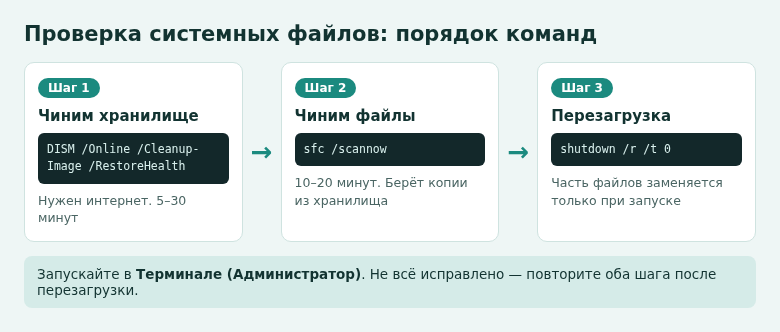
- Сначала восстановите хранилище компонентов:
DISM /Online /Cleanup-Image /RestoreHealth. - Затем проверьте системные файлы:
sfc /scannow. - Перезагрузите компьютер, даже если ошибок не нашлось.
- Если SFC пишет, что не смог восстановить часть файлов, повторите обе команды ещё раз.
Чем SFC отличается от DISM
SFC (System File Checker) сверяет системные файлы Windows с эталонными копиями и заменяет повреждённые. Эталоны он берёт из хранилища компонентов на том же диске — папки WinSxS.
DISM проверяет и чинит само это хранилище, при необходимости скачивая исправные файлы с серверов Центра обновления Windows.
Отсюда порядок: если хранилище повреждено, SFC нечем будет заменить испорченные файлы. Поэтому сначала DISM, потом SFC. Так рекомендует и Microsoft.
Шаг 1. Откройте командную строку от имени администратора
- Нажмите правой кнопкой по кнопке Пуск или Win + X.
- Выберите Терминал (Администратор). В Windows 10 — Windows PowerShell (администратор) или Командная строка (администратор).
- Подтвердите запрос контроля учётных записей кнопкой Да.
Если запустить команды без прав администратора, SFC ответит, что для запуска нужны права администратора, а DISM вернёт ошибку 740.
Шаг 2. Восстановите хранилище через DISM
Введите команду и нажмите Enter:
DISM /Online /Cleanup-Image /RestoreHealth
Компьютер должен быть подключён к интернету. Проверка занимает от 5 до 30 минут. Прогресс иногда подолгу стоит на 20 % или 62 % — это нормально, не закрывайте окно.
Результат «Восстановление выполнено успешно» или «Операция успешно завершена» означает, что хранилище в порядке или исправлено.
Есть и более лёгкие варианты той же команды:
DISM /Online /Cleanup-Image /CheckHealth— мгновенно сообщает, отмечено ли хранилище как повреждённое;DISM /Online /Cleanup-Image /ScanHealth— подробная проверка без исправления, несколько минут.
Для починки достаточно сразу /RestoreHealth: он и проверяет, и исправляет.
Шаг 3. Запустите SFC
В том же окне введите:
sfc /scannow
Проверка идёт 10–20 минут, процент показывается в окне. После неё будет одно из сообщений:
| Сообщение | Что делать |
|---|---|
| Защита ресурсов Windows не обнаружила нарушений целостности | Системные файлы в порядке, причина проблемы в другом |
| Защита ресурсов Windows обнаружила поврежденные файлы и успешно их восстановила | Перезагрузите компьютер и проверьте, ушла ли проблема |
| …обнаружила поврежденные файлы, но не может восстановить некоторые из них | Перезагрузитесь и повторите DISM и SFC; не помогло — смотрите журнал |
| Защите ресурсов Windows не удается выполнить запрошенную операцию | Запустите SFC в безопасном режиме или из среды восстановления |
После любого исхода перезагрузите компьютер: часть заменённых файлов применяется только при запуске.
Где посмотреть подробности
SFC записывает всё, что нашёл и исправил, в журнал C:\Windows\Logs\CBS\CBS.log. Файл большой, поэтому удобнее выбрать из него только строки SFC. В командной строке:
findstr /c:"[SR]" %windir%\Logs\CBS\CBS.log > %userprofile%\Desktop\sfc.txt
На рабочем столе появится файл sfc.txt со списком проверенных и повреждённых файлов. Журнал DISM лежит в C:\Windows\Logs\DISM\dism.log.
Если DISM не может скачать файлы
Ошибка 0x800f081f или сообщение о том, что не удаётся найти исходные файлы, означает, что DISM не получил исправные копии с серверов обновления. Можно указать источник вручную — образ Windows той же версии и языка:
- Скачайте ISO-образ Windows 11 с сайта microsoft.com и откройте его двойным щелчком — он подключится как диск, например E:.
- Проверьте, какой индекс у вашей редакции:
DISM /Get-WimInfo /WimFile:E:\sources\install.wim. Если в папке sources лежит файл install.esd, подставьте его имя. - Запустите:
DISM /Online /Cleanup-Image /RestoreHealth /Source:wim:E:\sources\install.wim:1 /LimitAccess, где 1 — индекс вашей редакции, например Pro или Домашняя.
Запустите DISM и SFC по очереди, перезагрузитесь, и если проблема осталась — переходите к откату на точку восстановления или сбросу Windows с сохранением файлов.
Частые вопросы
Можно ли пользоваться компьютером во время проверки?
Можно, но лучше не запускать тяжёлые программы и не устанавливать обновления: проверка пойдёт медленнее.
Как запустить SFC, если Windows не загружается?
Откройте среду восстановления, выберите Дополнительные параметры → Командная строка и выполните sfc /scannow /offbootdir=C:\ /offwindir=C:\Windows. Буква системного диска в среде восстановления может отличаться — проверьте её командой dir C:\.
Удалит ли SFC мои программы или файлы?
Нет. Команда заменяет только системные файлы Windows и не трогает документы, настройки и установленные программы.
© kak2.ru



Оставить комментарий