
Как сбросить Mac до заводских настроек перед продажей

Перед продажей или передачей Mac мало удалить свои файлы. Если не выйти из Apple ID и не отключить «Локатор», новый владелец не сможет настроить компьютер под себя: Mac останется привязан к вашей учётной записи и попросит ваш пароль. А если стереть диск неправильно, на нём могут остаться данные.
Расскажем, что сделать до сброса, как стереть Mac через встроенный ассистент и как быть со старыми моделями на Intel, где такого ассистента нет.
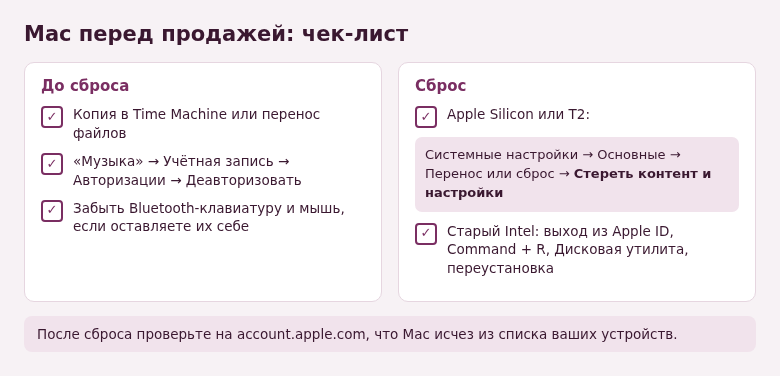
- Сделайте резервную копию в Time Machine или перенесите нужные файлы.
- Отмените авторизацию компьютера в программе «Музыка» и отключите Bluetooth-устройства, которые остаются у вас.
- На Mac с Apple Silicon или чипом T2 откройте Системные настройки → Основные → Перенос или сброс → Стереть контент и настройки.
- Ассистент сам выйдет из Apple ID и отключит «Локатор», останется ввести пароль.
- На старых Mac без T2 стирайте диск в режиме восстановления и переустанавливайте macOS.
Что сделать до сброса
- Сохраните данные. Подключите внешний диск и сделайте копию в Time Machine или перенесите нужные папки вручную. Проверьте, что фото и документы, которые хранятся только на этом Mac, а не в iCloud, есть в копии.
- Отмените авторизацию в «Музыке». Откройте программу «Музыка» и выберите в меню Учётная запись → Авторизации → Деавторизовать этот компьютер. Один Apple ID можно авторизовать на ограниченном числе компьютеров, и проданный Mac не должен занимать место в этом списке.
- Отключите Bluetooth-устройства, если клавиатура, мышь или трекпад остаются у вас. Иначе после сброса они могут подключиться к проданному Mac. Это делается в Системных настройках → Bluetooth: нажмите на значок информации рядом с устройством и выберите Забыть это устройство.
- Выйдите из мессенджеров и сервисов, в которых важен выход именно с этого устройства, — например, из программ банков и рабочих сервисов.
Как стереть Mac с Apple Silicon или чипом T2
Так можно сбросить все Mac на процессорах Apple M1 и новее, а также Mac на Intel с чипом безопасности T2 (большинство моделей 2018–2020 годов) с macOS Monterey и новее.
- Откройте меню Apple → Системные настройки.
- Выберите Основные → Перенос или сброс.
- Нажмите Стереть контент и настройки.
- Введите пароль администратора Mac. Ассистент предложит сделать копию в Time Machine — если уже сделали, продолжайте.
- Проверьте список того, что будет удалено: учётные записи, данные, Apple ID, «Локатор», Touch ID.
- Введите пароль Apple ID, чтобы выйти из учётной записи и отключить «Локатор» и блокировку активации.
- Подтвердите кнопкой Стереть контент и настройки.
Mac перезагрузится, некоторое время покажет логотип Apple и шкалу загрузки, а затем предложит подключиться к сети для активации. После этого появится экран приветствия с выбором языка. Здесь остановитесь и выключите компьютер кнопкой питания: настраивать Mac будет новый владелец.
Как стереть старый Mac на Intel без T2
На Mac 2017 года и старше пункта «Стереть контент и настройки» нет. Процедура длиннее:
- Выйдите из Apple ID: Системные настройки → [ваше имя] → Выйти (в старых версиях — Apple ID → Обзор → Выйти). Подтвердите отключение «Локатора» паролем.
- Выключите Mac. Включите его и сразу зажмите Command + R, пока не появится логотип Apple. Откроется режим восстановления.
- Выберите Дисковую утилиту → Продолжить.
- Выберите в списке слева основной диск, обычно он называется Macintosh HD, и нажмите Стереть. Формат оставьте предложенный: APFS для macOS High Sierra и новее.
- Закройте Дисковую утилиту и выберите Переустановить macOS. Установка займёт от получаса до пары часов, нужен интернет.
- Когда появится экран выбора страны, нажмите Command + Q и выключите Mac.
Проверьте, что Mac отвязан от Apple ID
Зайдите на сайт account.apple.com или откройте настройки Apple ID на iPhone и посмотрите список устройств. Проданного Mac там быть не должно. Если он остался, удалите его из списка вручную. То же самое — в разделе «Устройства» приложения «Локатор» на iPhone или на icloud.com.
Без этого новый владелец может увидеть при настройке запрос на блокировку активации и не сможет пользоваться компьютером, пока вы не снимете привязку.

Что ещё учесть
- Не стирайте диск, не выйдя из Apple ID. Ассистент «Стереть контент и настройки» делает это сам, а ручное стирание диска — нет. Если Mac уже стёрт и продан, удалите его из списка устройств на сайте Apple.
- Сохраните чек и коробку — покупателю это важно, а вы спокойно подтвердите происхождение компьютера.
- Сотрите пароли в браузерах сторонних производителей, если не уверены, что они синхронизируются с аккаунтом, а не хранятся только на диске. При полном стирании они удалятся, но проверить стоит до сброса, чтобы ничего не потерять.
Самый короткий путь для свежего Mac — ассистент «Стереть контент и настройки»: он сам выходит из учётной записи и стирает данные так, что их не восстановить.
Частые вопросы
Можно ли восстановить данные после сброса?
На Mac с Apple Silicon и T2 данные на диске зашифрованы, и при сбросе уничтожаются ключи шифрования. Восстановить файлы после этого нельзя.
Нужно ли переустанавливать macOS после «Стереть контент и настройки»?
Нет. Система остаётся на месте, удаляются только ваши данные, программы и настройки. Покупатель получит Mac с той же версией macOS.
Я забыл пароль Apple ID. Как отвязать Mac?
Сначала восстановите пароль на iforgot.apple.com. Без него отключить «Локатор» и блокировку активации не получится, а продавать такой Mac нельзя.
Как сбросить Mac, если он не загружается?
Откройте режим восстановления: на Mac с Apple Silicon зажмите кнопку питания до появления надписи о параметрах запуска и выберите Параметры, на Intel — Command + R при включении. Дальше сотрите диск в Дисковой утилите и переустановите macOS.
© kak2.ru



Оставить комментарий