
Как сменить номер в WhatsApp без потери чатов

Новая SIM-карта, переезд в другую страну или просто надоевший номер — WhatsApp привязан к телефонному номеру, и многие боятся, что при смене пропадут переписки, группы и фото. Если сделать всё через встроенную функцию, история остаётся на месте: меняется только номер, под которым вас видят.
Ниже — пошаговая инструкция для Android и iPhone, а также что делать, если вместе с номером вы меняете и сам телефон.
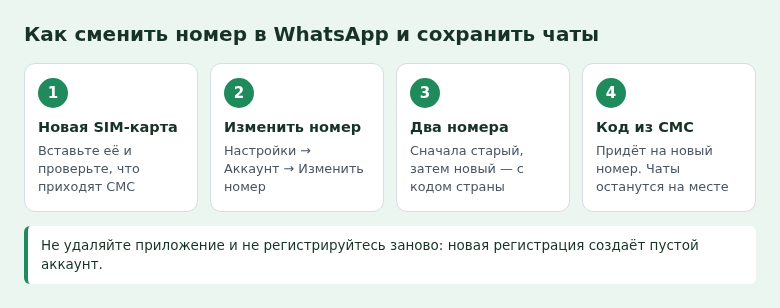
- Вставьте новую SIM-карту и убедитесь, что на неё приходят СМС или звонки.
- В WhatsApp откройте Настройки → Аккаунт → Изменить номер и введите старый и новый номера.
- Выберите, кого уведомить о смене: всех, только тех, с кем есть чаты, или выбранных людей. Группы узнают автоматически.
- Если меняете ещё и телефон, сначала сделайте резервную копию чатов на старом устройстве.
- Не удаляйте приложение и не регистрируйтесь на новый номер «с нуля» — так история не перенесётся.
Что сохраняется при смене номера
Функция «Изменить номер» переносит на новый номер весь аккаунт: личные чаты, группы, настройки, фото профиля, статус. Аккаунт на старом номере при этом удаляется, и написать вам на него уже не получится.
Ваши группы получат служебное сообщение о том, что номер изменился. Личным контактам WhatsApp сообщит только если вы сами выберете это при смене. Добавить новый номер в адресную книгу собеседники должны сами — приложение за них этого не сделает.
Если же просто удалить WhatsApp и зарегистрироваться на новую SIM-карту, получится новый пустой аккаунт. Переписки останутся привязанными к старому номеру, и восстановить их можно будет только из резервной копии, сделанной под старым номером.
Подготовка: новая SIM-карта и проверка
- Вставьте новую SIM-карту в телефон. В двухсимочном телефоне старую можно оставить во втором слоте.
- Проверьте, что на новый номер приходят СМС: попросите кого-нибудь написать или позвоните на него сами. Код подтверждения WhatsApp придёт именно туда.
- Подключитесь к стабильному Wi-Fi или мобильному интернету.
- Обновите WhatsApp до последней версии через магазин приложений.
Старый номер к этому моменту должен быть ещё активен в WhatsApp на этом телефоне — то есть вы просто пользуетесь приложением как обычно.
Как сменить номер на Android и iPhone
Порядок действий на обеих системах одинаковый, отличаются только названия пунктов.
- Откройте WhatsApp. На Android нажмите три точки вверху → Настройки, на iPhone — вкладку Настройки внизу.
- Перейдите в Аккаунт (на iPhone пункт может называться Учётная запись).
- Выберите Изменить номер и нажмите Далее.
- Введите старый номер в первое поле, новый — во второе, оба в международном формате с кодом страны.
- Нажмите Далее и выберите, кого уведомить: Все контакты, Контакты, с которыми у меня есть чаты или Выбранные.
- Нажмите Готово и введите шестизначный код из СМС, который придёт на новый номер.
Через несколько секунд приложение откроется с прежними чатами, но уже под новым номером. Проверьте это в Настройки → профиль: там должен отображаться новый номер.
Если меняете и номер, и телефон
Удобнее всего сначала сменить номер на старом телефоне, а потом переносить уже обновлённый аккаунт на новый.
- На старом телефоне смените номер по инструкции выше.
- Сделайте резервную копию: Настройки → Чаты → Резервная копия чатов → Создать копию. На Android копия уходит в Google Диск, на iPhone — в iCloud.
- На новом телефоне установите WhatsApp и зарегистрируйтесь на новый номер.
- Когда приложение предложит восстановить историю, согласитесь.
Если оба телефона на одной системе, можно обойтись без облака: при настройке нового устройства WhatsApp предлагает перенести чаты напрямую со старого телефона по QR-коду. Перенос между Android и iPhone тоже возможен, но идёт по отдельной процедуре.
Частые ошибки
- Не приходит код. Проверьте, что номер введён с правильным кодом страны и что SIM-карта ловит сеть. Через некоторое время станет доступна кнопка звонка с кодом.
- Новый номер уже зарегистрирован в WhatsApp. Так бывает с номерами, которые оператор выдал повторно. Смена всё равно пройдёт, но старый аккаунт на этом номере, если он был чужим, удалится.
- Пропали чаты после смены. Обычно это значит, что вместо «Изменить номер» была новая регистрация. Попробуйте восстановить копию, сделанную под старым номером, — для этого придётся временно вернуть старую SIM-карту.
- Контакты пишут на старый номер. Уведомление получили не все — отправьте новый номер вручную тем, кто важен.
Если номер ещё активен, лучше не откладывать: сменить его в WhatsApp, пока старая SIM-карта на руках, проще всего.
Частые вопросы
Нужна ли старая SIM-карта для смены номера?
Нет. Код подтверждения приходит только на новый номер. Достаточно, чтобы WhatsApp на телефоне уже работал под старым номером.
Узнают ли люди из групп, что я сменил номер?
Да, во всех ваших группах появится служебное сообщение о смене номера. Отключить его нельзя.
Сохранится ли бизнес-аккаунт WhatsApp Business?
Да, в WhatsApp Business есть такая же функция смены номера, профиль компании и каталог переносятся вместе с аккаунтом.
Можно ли вернуть старый номер обратно?
Можно, если номер всё ещё ваш: повторите ту же процедуру, указав текущий номер как старый, а прежний как новый.
© kak2.ru



Оставить комментарий