
Как выйти из аккаунта Google на всех устройствах

Аккаунт Google открывает почту, фотографии, контакты, документы и пароли, сохранённые в Chrome. Если вы входили в него на рабочем компьютере, в гостях, на старом телефоне, который продали, или подозреваете, что пароль знает кто-то ещё, лучше закрыть все чужие сеансы. Сделать это можно удалённо, с любого своего устройства.
Расскажем, где посмотреть список устройств с вашим аккаунтом, как выйти на каждом из них и что делать, если телефон потерян.
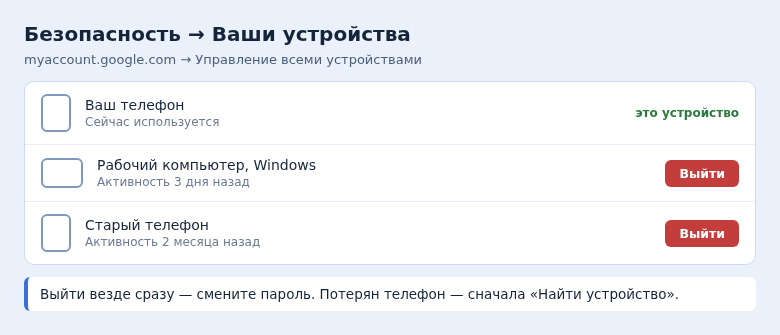
- Список устройств: myaccount.google.com → Безопасность → Ваши устройства → Управление всеми устройствами.
- Нажмите на устройство и выберите Выйти. Кнопки «выйти везде» у Google нет, выходить нужно по одному.
- Смена пароля завершает сеансы почти на всех устройствах, кроме того, на котором вы его меняете.
- Если телефон потерян, сначала заблокируйте его через «Найти устройство», потом выйдите из аккаунта.
Где посмотреть, на каких устройствах открыт аккаунт
- Откройте страницу myaccount.google.com и войдите в аккаунт. С телефона на Android можно зайти иначе: Настройки → Google → Управление аккаунтом Google.
- Перейдите на вкладку Безопасность.
- Прокрутите до блока Ваши устройства и нажмите Управление всеми устройствами.
Вы увидите список: телефоны, планшеты, компьютеры, телевизоры и умные колонки. У каждого указаны модель или система, город и время последней активности. Текущее устройство помечено отдельно.
Ниже обычно есть раздел устройств, с которых вы вышли за последние недели. Его можно не трогать: эти сеансы уже закрыты.
Как выйти из аккаунта на конкретном устройстве
- В списке устройств нажмите на то, на котором хотите выйти.
- Нажмите Выйти и подтвердите действие.
- Повторите для остальных лишних устройств.
Через несколько минут на этом устройстве перестанут обновляться Gmail, Google Фото и другие сервисы, а при попытке открыть их появится требование войти заново.
Если одно и то же устройство встречается в списке несколько раз, это не ошибка: так отображаются разные браузеры или приложения на нём. Выйдите из каждой записи.
Как выйти сразу везде
Отдельной кнопки, которая закрывает все сеансы одним нажатием, в аккаунте Google нет. Быстрый способ — сменить пароль.
- На вкладке Безопасность найдите блок о входе в Google и нажмите Пароль.
- Введите текущий пароль, затем новый — два раза.
- Нажмите Сменить пароль.
После смены пароля Google завершает сеансы на большинстве устройств, кроме того, с которого вы меняли пароль. Отдельные устройства, например телевизоры или колонки, иногда остаются в списке — проверьте его и выйдите на них вручную.
Если вы подозреваете взлом, после смены пароля пройдите Проверку безопасности — ссылка на неё есть вверху вкладки «Безопасность». Google покажет подозрительные действия, сторонние приложения с доступом к аккаунту и предложит отключить лишнее.

Как выйти из аккаунта на устройстве, которое у вас в руках
Если компьютер или телефон рядом, выйти можно и на нём самом.
- В браузере на компьютере: откройте gmail.com или google.com, нажмите на свой аватар в правом верхнем углу → Выйти. Если вы входили и в сам Chrome, нажмите на значок профиля рядом с адресной строкой и выйдите из синхронизации либо удалите профиль.
- На Android: Настройки → Аккаунты (или «Пароли и аккаунты») → выберите аккаунт Google → Удалить аккаунт. Сам аккаунт не удаляется, он только отвязывается от этого телефона.
- На iPhone: в приложениях Gmail или Google нажмите на аватар → Управление аккаунтами на этом устройстве → удалите аккаунт с устройства.
Перед продажей Android-телефона удалите аккаунт до сброса настроек. Иначе новый владелец после сброса увидит требование ввести ваш пароль, и телефон придётся возвращать.
Если телефон потерян или украден
Выход из аккаунта на потерянном телефоне лишает вас возможности его найти: функция поиска работает через тот же аккаунт. Поэтому порядок такой:
- Откройте на компьютере или другом телефоне сервис «Найти устройство» (google.com/android/find) и войдите в аккаунт.
- Посмотрите, где телефон, и при необходимости включите звонок.
- Если вернуть телефон не получается, нажмите Заблокировать устройство или Очистить устройство. После очистки найти телефон больше не получится.
- Только после этого выйдите из аккаунта на этом устройстве в списке устройств и смените пароль.
- Позвоните оператору и заблокируйте сим-карту, чтобы никто не получил ваши СМС-коды.
Что ещё проверить после выхода
- Сторонние приложения. В разделе Безопасность есть список сервисов, которым вы разрешили вход через Google. Удалите незнакомые и те, которыми не пользуетесь.
- Способы восстановления. Убедитесь, что резервный телефон и почта — ваши, а не чужие.
- Двухэтапная аутентификация. Если она не включена, включите: с ней одного пароля для входа недостаточно.
- Пересылка писем в Gmail. Злоумышленники иногда настраивают пересылку почты на свой адрес. Проверьте Настройки → Пересылка и POP/IMAP.
Раз в несколько месяцев открывайте список устройств и удаляйте всё, что вам больше не принадлежит: старые телефоны, рабочие компьютеры, чужие планшеты.
Частые вопросы
Удалятся ли данные с устройства, если выйти из аккаунта удалённо?
Нет. Выход закрывает доступ к аккаунту, но файлы на самом устройстве остаются. Чтобы стереть телефон полностью, используйте функцию очистки в «Найти устройство».
Я вижу в списке незнакомое устройство. Что это значит?
Иногда так отображается ваш же браузер или старый телефон под другим названием. Если устройство явно чужое и активность свежая, выйдите на нём, смените пароль и включите двухэтапную аутентификацию.
Можно ли выйти из Google на телевизоре без телевизора?
Да, телевизор с Android TV или Google TV тоже появляется в списке устройств. Нажмите на него и выберите «Выйти».
© kak2.ru



Оставить комментарий