
Как изменить стартовую страницу в браузере
Стартовая страница — то, что вы видите сразу после запуска браузера. У одних это поисковик, у других почта или новостной сайт, у третьих — вкладки, которые были открыты вчера. Бывает и неприятный вариант: после установки какой-нибудь программы вместо привычного поиска открывается незнакомый сайт, и вернуть всё обратно не получается.
Разберём, где эта настройка находится в Chrome, Яндекс Браузере, Edge, Firefox и Safari, и что делать, если стартовая страница меняется сама.
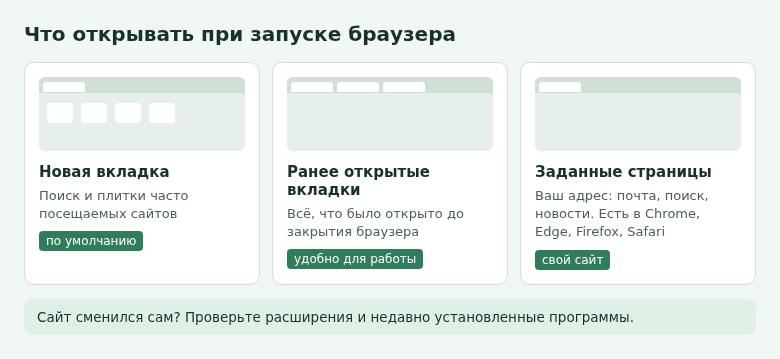
- В браузерах есть три варианта запуска: новая вкладка, ранее открытые вкладки или заданные страницы.
- Chrome: Настройки → Запуск Chrome → Заданные страницы.
- Edge: Параметры → Пуск, главная и новые вкладки.
- Firefox: Настройки → Начало → Домашняя страница и новые окна.
- Если стартовая страница меняется сама, ищите виновника среди расширений и недавно установленных программ.
Что именно можно настроить
Под словами «стартовая страница» прячутся три разные вещи, и путаница между ними — частая причина, почему настройка «не работает».
- Страница при запуске — что открывается, когда вы запускаете браузер.
- Домашняя страница — сайт, на который ведёт кнопка с домиком рядом с адресной строкой.
- Новая вкладка — что показывается при нажатии на «+» или Ctrl + T. В большинстве браузеров это экран с часто посещаемыми сайтами, и подменить его на свой адрес штатными средствами нельзя.
Если вам нужно, чтобы при каждом запуске открывалась почта, меняйте именно страницу при запуске.
Google Chrome
- Нажмите ⋮ в правом верхнем углу → Настройки.
- Слева выберите Запуск Chrome.
- Отметьте Заданные страницы и нажмите Добавить страницу.
- Введите адрес сайта, например ya.ru, и нажмите Добавить.
Можно добавить несколько страниц — каждая откроется в отдельной вкладке. Вариант «Ранее открытые вкладки» возвращает всё, что было открыто до закрытия браузера.
Кнопка «Главная страница» включается отдельно: Настройки → Внешний вид → Показывать кнопку «Главная страница». Под переключателем можно указать адрес, куда она будет вести.
Яндекс Браузер
Здесь выбор скромнее: в Настройках в разделе об интерфейсе и запуске можно указать, открывать ли при старте ранее открытые вкладки или новую вкладку с Табло. Произвольный адрес в качестве стартовой страницы Яндекс Браузер не принимает.
Обходной путь — закрепить вкладку. Откройте нужный сайт, нажмите на вкладку правой кнопкой мыши и выберите «Закрепить вкладку». Закреплённые вкладки сохраняются между запусками, если включено открытие ранее открытых вкладок. Ещё один вариант — добавить сайт на Табло: он будет на первом экране новой вкладки.
Microsoft Edge
- Нажмите «…» → Параметры.
- Откройте раздел Пуск, главная и новые вкладки.
- В блоке «При запуске Edge» выберите «Открыть эти страницы» и нажмите «Добавить новую страницу».
- Введите адрес и сохраните.
Ниже в том же разделе настраивается кнопка «Домой» и содержимое новой вкладки: можно убрать новостную ленту и оставить только поиск с ярлыками.
Firefox и Safari
Firefox: меню ≡ → Настройки → Начало. В пункте «Домашняя страница и новые окна» выберите «Мои URL» и впишите адрес. Чтобы при запуске открывалась именно она, а не прошлые вкладки, загляните в Настройки → Основные: там есть флажок «Открывать предыдущие окна и вкладки» — его нужно снять.
Safari на Mac: Safari → Настройки → Основные. В строке «Домашняя страница» укажите адрес, а в пунктах «Новые окна открываются с» и «Новые вкладки открываются с» выберите «Домашняя страница».
На телефоне стартовой страницы в привычном смысле обычно нет: мобильные браузеры открываются там, где вы остановились. В Chrome для Android можно включить кнопку «Главная страница» в Настройки → Главная страница.
Что делать, если стартовая страница меняется сама
Если вы поставили свой сайт, а после перезапуска снова открывается чужой поисковик, его подменяет программа или расширение.
- Проверьте расширения. В Chrome введите в адресной строке chrome://extensions, в Edge — edge://extensions, в Яндекс Браузере откройте Настройки → Дополнения. Отключите всё незнакомое и установленное недавно.
- Посмотрите, что пишет браузер. Если под настройкой запуска написано, что ею управляет расширение, там же будет его название и кнопка «Отключить».
- Удалите лишние программы. В Windows откройте Параметры → Приложения → Установленные приложения, отсортируйте по дате установки и удалите то, что ставилось вместе с бесплатными программами без вашего ведома.
- Проверьте ярлык. Нажмите правой кнопкой на ярлык браузера → Свойства. В поле «Объект» после пути к exe-файлу не должно быть никакого адреса сайта.
- Сбросьте настройки. В Chrome: Настройки → Сброс настроек → Восстановление настроек по умолчанию. Закладки и пароли при этом сохраняются.
Когда стартовая страница настроена, откройте и закройте браузер пару раз: если нужный сайт держится, проблема решена.
Частые вопросы
Можно ли сделать так, чтобы открывались и прошлые вкладки, и мой сайт?
Напрямую почти нигде. Проще выбрать «Ранее открытые вкладки» и закрепить нужный сайт: закреплённая вкладка всегда будет первой.
Почему в настройках написано «Управляется вашей организацией»?
Так бывает на рабочих компьютерах, где настройки задаёт администратор. На домашнем компьютере эта надпись часто означает, что политику прописала сторонняя программа. Проверьте установленные приложения и запустите проверку антивирусом.
Как вернуть стандартную новую вкладку?
Отключите расширения, которые меняют новую вкладку. В Chrome это видно сразу: на новой вкладке внизу появляется подпись с названием расширения.
© kak2.ru


Оставить комментарий