
Как смотреть фильмы с флешки на телевизоре
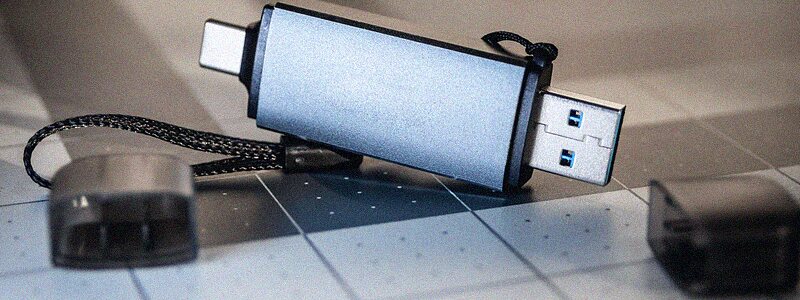
Интернет на даче ловит через раз, в поезде его нет вовсе, а в гостинице Wi-Fi едва тянет почту. Старый добрый способ выручает до сих пор: записать фильмы и сериалы на флешку и включить их на любом телевизоре с USB-портом — без подписок, буферизации и рекламы.
Звучит просто, но на практике телевизор то «не видит» накопитель, то показывает картинку без звука. Расскажем, как подготовить флешку, в каком формате должно быть видео и что делать, если файл не открывается.
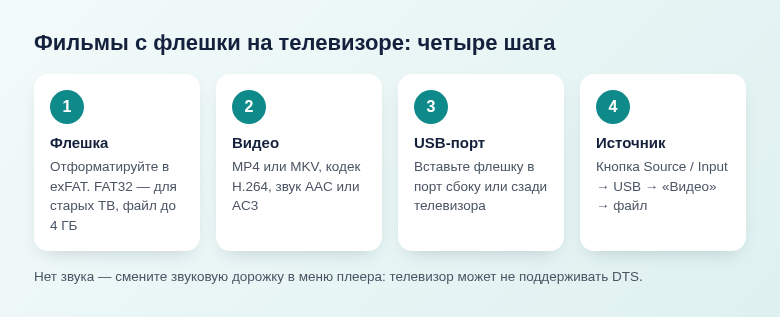
- Отформатируйте флешку в exFAT (или FAT32, если телевизор старый; у FAT32 файл не может быть больше 4 ГБ).
- Самый совместимый формат видео — MP4 или MKV с кодеком H.264 и звуком AAC или AC3.
- Вставьте флешку в USB-порт телевизора и откройте её через «Источник» / «Вход» или встроенный медиаплеер.
- Нет звука — скорее всего, телевизор не поддерживает звуковую дорожку (часто DTS); выберите другую дорожку или перекодируйте файл.
- На Android TV и Google TV почти любые файлы открывает бесплатный плеер VLC.
Шаг 1. Выберите и подготовьте флешку
Объём. Фильм в Full HD занимает в среднем 2–8 ГБ, серия сериала — 0,5–2 ГБ, фильм в 4K — 15 ГБ и больше. Флешки на 64–128 ГБ хватит на отпуск.
Скорость. Для воспроизведения подойдёт любая исправная флешка, но накопитель USB 3.0 сэкономит время при записи файлов с компьютера. Для 4K с высоким битрейтом лучше взять модель побыстрее и вставлять её в синий порт USB 3.0 телевизора, если он есть.
Файловая система. От неё зависит, увидит ли телевизор накопитель и какого размера файлы на него поместятся.
- FAT32 — читают все телевизоры, включая очень старые. Ограничение: один файл не больше 4 ГБ.
- exFAT — нет ограничения на размер файла, поддерживается большинством телевизоров последних лет. Оптимальный выбор.
- NTFS — многие телевизоры читают, но не все; удобна, если флешка используется только с Windows.
Подробнее о различиях — в статье в чём разница между FAT32, NTFS и exFAT.
Чтобы отформатировать флешку в Windows, откройте «Проводник», нажмите на накопитель правой кнопкой → «Форматировать» → выберите файловую систему → «Начать». Форматирование стирает всё содержимое — заранее скопируйте нужные файлы.
Шаг 2. Проверьте формат видео
У видеофайла есть три составляющие, и телевизор должен понимать каждую.
- Контейнер — это расширение файла: MP4, MKV, AVI, MOV. Современные телевизоры открывают MP4 и MKV, большинство — и AVI.
- Видеокодек — способ сжатия картинки. H.264 (AVC) воспроизводится практически везде. H.265 (HEVC) поддерживают все 4K-телевизоры. Новый AV1 понимают только свежие модели.
- Аудиокодек. AAC, MP3 и Dolby Digital (AC3) играют везде. С DTS сложнее: ряд производителей в разные годы отказывался от его поддержки, и на таких телевизорах фильм идёт без звука.
Точный список форматов для вашей модели есть в руководстве пользователя — в разделе о воспроизведении с USB. Узнать, что внутри файла, поможет бесплатная программа MediaInfo или окно «Информация о кодеке» в плеере VLC на компьютере.
Записывайте на флешку только то, на что у вас есть права: собственные видео, купленные и разрешённые к скачиванию фильмы, свободно распространяемые записи.
Шаг 3. Запишите файлы
- Вставьте флешку в компьютер и перетащите на неё видео.
- Для сериалов создавайте папки по сезонам и называйте серии с номерами в начале:
01 Название.mkv,02 Название.mkv— телевизор сортирует файлы по имени. - Внешние субтитры (файл SRT) положите рядом с видео и дайте им точно такое же имя:
Фильм.mkvиФильм.srt. - Дождитесь окончания копирования и извлеките накопитель через «Безопасное извлечение», чтобы запись точно завершилась.
Шаг 4. Включите на телевизоре
- Вставьте флешку в USB-порт телевизора — обычно они сбоку или сзади.
- Чаще всего на экране появится сообщение о новом устройстве с предложением открыть его. Если нет, нажмите на пульте кнопку Source, Input или значок со стрелкой в прямоугольнике и выберите USB-накопитель.
- Откроется встроенный медиаплеер. В зависимости от марки он называется «Медиаплеер», «Фото и видео», «Мультимедиа», «Файлы». Выберите тип содержимого «Видео» и нужный файл.
- Во время просмотра нажмите на пульте кнопку настроек или «ОК», чтобы выбрать звуковую дорожку, включить субтитры, изменить формат изображения.
Большинство плееров запоминает, где вы остановились, и предлагает продолжить с того же места.
На телевизорах с Android TV и Google TV
Если встроенный плеер не справляется с файлом, установите из магазина приложений VLC или другой медиаплеер. Они декодируют видео и звук собственными средствами и открывают гораздо больше форматов, включая дорожки DTS и редкие субтитры. Это же относится к ТВ-приставкам.
Если что-то пошло не так
- Телевизор не видит флешку. Попробуйте другой USB-порт. Переформатируйте накопитель в FAT32 или exFAT. Слишком большие флешки и накопители с несколькими разделами старые модели не распознают. Внешнему жёсткому диску может не хватать питания — подключайте его к порту с пометкой HDD или используйте диск с собственным блоком питания.
- Флешка открывается, но файлов нет. Проверьте, что в плеере выбран тип «Видео», а не «Фото» или «Музыка»: файлы фильтруются по типу.
- «Формат не поддерживается». Телевизор не понимает кодек. Перекодируйте файл в MP4 с H.264 и AAC — это умеет бесплатная программа HandBrake: откройте файл, выберите готовый профиль под нужное разрешение и нажмите «Начать».
- Есть картинка, нет звука. Выберите в меню плеера другую звуковую дорожку. Если она одна — перекодируйте звук в AAC или AC3, оставив видео без изменений.
- Видео тормозит или рассыпается. Слишком высокий битрейт для процессора телевизора либо медленная флешка. Возьмите версию файла поменьше или другой накопитель.
- Файл больше 4 ГБ не копируется. Флешка в FAT32 — переформатируйте в exFAT.
- Субтитры не появляются или вместо букв «кракозябры». Проверьте имя файла и пересохраните SRT в кодировке UTF-8 — это можно сделать в «Блокноте» через «Сохранить как».
- Проблема осталась. Иногда поддержку форматов расширяет обновление прошивки телевизора — проверьте его в настройках.
Частые вопросы
Можно ли вынимать флешку из работающего телевизора?
Сначала остановите воспроизведение и выйдите из медиаплеера. Если в меню есть пункт «Извлечь» или «Отключить устройство» — воспользуйтесь им.
Подойдёт ли телефон вместо флешки?
Некоторые телевизоры видят смартфон, подключённый кабелем в режиме передачи файлов, но надёжнее другие способы — они собраны в статье как подключить телефон к телевизору.
В гостинице телевизор не открывает USB. Почему?
В отелях телевизоры часто работают в специальном режиме, где вход с USB и смена источника заблокированы. Обойти это штатными средствами нельзя — выручит ноутбук или планшет.
© kak2.ru



Оставить комментарий