
Как пользоваться Google Таблицами на телефоне

Таблица на экране телефона кажется наказанием: ячейки крошечные, пальцем не попасть, формулу не набрать. На деле мобильные Google Таблицы умеют почти всё то же, что и версия для компьютера, — просто управляются жестами, а нужные команды спрятаны в других местах.
Расскажем, как выделять, заполнять и форматировать ячейки пальцем, где искать фильтры, формулы и закрепление строк и как настроить таблицу, чтобы с ней было удобно работать на ходу.
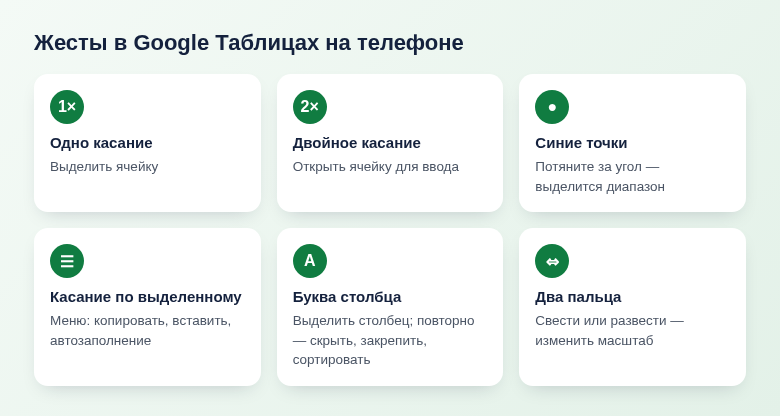
- Одно касание выделяет ячейку, двойное — открывает её для ввода; синие точки по углам растягивают выделение.
- Касание по выделенной ячейке открывает меню: копировать, вставить, вставить строку, автозаполнение.
- Оформление — кнопка «А» с чёрточками вверху, вставка диаграмм и ссылок — кнопка «+».
- Закрепление строк, фильтры и скрытие сетки находятся в меню «⋮» и в меню листа внизу.
- Чтобы работать без сети, включите для таблицы «Офлайн-доступ».
С чего начать
Установите приложение «Google Таблицы» из Google Play или App Store и войдите в аккаунт Google. На главном экране — список недавних файлов; кнопка «+» внизу создаёт новую таблицу или открывает галерею шаблонов. Файлы Excel (XLSX) приложение тоже открывает и редактирует.
Сохранять ничего не нужно: каждое изменение записывается автоматически. Если вы только начинаете, базовые вещи — создание таблицы и настройки доступа — описаны в инструкции как создать Google Таблицу.
Жесты, на которых всё держится
- Касание — выделить ячейку. Внизу появится строка с её содержимым.
- Двойное касание (или касание строки внизу) — редактировать. Откроется клавиатура. Закончив, нажмите галочку.
- Перетаскивание синих точек в углах выделения — выделить диапазон.
- Касание по букве столбца или номеру строки — выделить столбец или строку целиком. Повторное касание открывает меню: вставить, удалить, скрыть, изменить размер, отсортировать.
- Перетаскивание границы выделенного столбца или строки — изменить ширину или высоту.
- Касание по уже выделенной ячейке (на некоторых устройствах — долгое нажатие) — контекстное меню: «Вырезать», «Копировать», «Вставить», «Специальная вставка», «Очистить», «Вставить строку/столбец», «Автозаполнение», «Комментарий».
- Сведение и разведение пальцев — масштаб. Уменьшите, чтобы увидеть лист целиком, увеличьте, чтобы точно попасть в ячейку.
- Долгое нажатие и перетаскивание выделенной строки или столбца — перенести их на новое место.
Быстрый ввод данных
Автозаполнение
На компьютере ячейку «протягивают» за уголок. На телефоне порядок другой:
- Введите начало ряда: например, «1» и «2» в двух ячейках или формулу в первой.
- Выделите эти ячейки и растяните выделение синей точкой на весь диапазон, который нужно заполнить.
- Коснитесь выделения и выберите в меню «Автозаполнение» (иногда нужно пролистать меню стрелкой или нажать «⋮»).
Таблица продолжит нумерацию, даты, дни недели или скопирует формулу.
Формулы
Откройте ячейку и начните со знака =. Слева от строки ввода появится кнопка fx — она открывает список функций по категориям с короткими описаниями. При наборе названия приложение подсказывает варианты. Чтобы подставить в формулу диапазон, не печатайте адреса, а коснитесь нужной ячейки и растяните выделение.
Быстрый подсчёт без формул: выделите несколько чисел — внизу экрана появится сумма, а по касанию — среднее, минимум, максимум и количество.
Выпадающие списки и флажки
Чтобы не набирать одно и то же, выделите диапазон → «⋮» → «Проверка данных» и задайте список значений. Тогда статус заказа или категорию расходов можно будет выбирать одним касанием. Там же включаются флажки — удобно для списков покупок и дел.
Оформление
Выделите ячейки и нажмите кнопку «А» с горизонтальными чёрточками в верхней панели. Откроется панель с двумя вкладками:
- «Текст» — полужирный, размер, цвет, выравнивание, перенос текста по строкам;
- «Ячейка» — заливка, границы, объединение, формат числа (рубли, проценты, дата), количество знаков после запятой.
Самые частые кнопки — полужирный, заливка, выравнивание — продублированы в полоске над клавиатурой.
Как навести порядок на маленьком экране
- Закрепите шапку. Коснитесь номера строки → в меню выберите «Закрепить». Или откройте меню листа (стрелка возле названия листа внизу) и задайте количество закреплённых строк и столбцов. При прокрутке заголовки останутся на месте.
- Включите фильтр. Выделите ячейку в таблице → «⋮» → «Создать фильтр». В шапке появятся значки: по касанию можно отсортировать столбец или оставить только нужные значения.
- Скройте лишние столбцы. Выделите столбец → касание → «Скрыть столбец». Вернуть его можно стрелками, которые появятся на месте скрытого.
- Поверните телефон. В горизонтальном положении помещается в полтора-два раза больше столбцов.
- Уберите сетку. Меню листа → переключатель «Сетка» — готовую таблицу так читать приятнее.
- Используйте поиск. «⋮» → «Найти и заменить» — быстрее, чем листать сотни строк.
Диаграммы, ссылки, комментарии
Кнопка «+» вверху открывает меню вставки: диаграмма, изображение, ссылка, комментарий, новые строки и столбцы. Для диаграммы сначала выделите данные вместе с заголовками — приложение само предложит тип графика, а в настройках его можно сменить.
Комментарии удобны для совместной работы: коллега получит уведомление, а вы сможете ответить прямо с телефона. Доступ к файлу настраивается кнопкой с человечком и плюсом вверху экрана.
Работа без интернета
Чтобы открыть таблицу в метро или самолёте, заранее нажмите «⋮» в таблице (или рядом с файлом в списке) и включите «Офлайн-доступ». Правки сохранятся на устройстве и отправятся в облако, когда появится сеть. Чтобы последние файлы были доступны офлайн автоматически, включите соответствующий переключатель в настройках приложения.
Что удобнее делать на компьютере
Сводные таблицы, сложное условное форматирование, скрипты и макросы, работу с дополнениями лучше оставить для большого экрана: часть этих функций в мобильном приложении ограничена или отсутствует. Телефон хорош для ввода данных, просмотра, быстрых правок и ответов на комментарии. В некоторых аккаунтах в приложении есть и ИИ-помощник Gemini, но его доступность зависит от тарифа и региона.
Частые вопросы
Как вставить текущую дату?
Введите в ячейку =TODAY() (или =СЕГОДНЯ()) — дата будет обновляться каждый день. Если нужна неизменная дата, просто наберите её цифрами.
Можно ли отменить действие?
Да, стрелки «Отменить» и «Повторить» находятся в верхней панели. А полную историю правок удобнее смотреть на компьютере: «Файл» → «История версий».
Почему таблица открывается только для просмотра?
Владелец дал вам права читателя. Нажмите «Запросить доступ» или попросите прислать ссылку с правом редактирования.
© kak2.ru


Оставить комментарий