
Как сохранить документ Word в другом формате: DOCX, PDF, RTF

По умолчанию Word сохраняет документы в формате DOCX, и большинству этого хватает. Но бывают случаи, когда нужен другой: заявление просят прислать в PDF, старая программа понимает только DOC или RTF, а шаблон договора лучше хранить так, чтобы его нельзя было случайно испортить.
Все эти форматы есть в окне «Сохранить как». Разберёмся, чем они отличаются, какой выбрать для своей задачи и как не потерять оформление при пересохранении.
- Нажмите
F12(или «Файл» → «Сохранить как»), раскройте список «Тип файла» и выберите формат. - DOCX — для работы и правок; PDF — для отправки и печати, когда вид должен остаться неизменным.
- RTF и DOC — для старых и нестандартных программ; ODT — для LibreOffice и других открытых редакторов.
- DOTX — шаблон: открывается как новая копия, оригинал не перезаписывается.
- Всегда оставляйте исходник в DOCX: при сохранении в другие форматы часть оформления может потеряться.
Как сохранить документ в другом формате
- Откройте документ и нажмите
F12. На ноутбуках может понадобитьсяFn+F12. Через меню: «Файл» → «Сохранить как» → «Обзор». - Выберите папку и при необходимости измените имя.
- Раскройте список «Тип файла» под именем и выберите нужный формат.
- Нажмите «Сохранить».
Word создаст новый файл рядом с исходным. Обратите внимание: после сохранения в DOC, RTF или TXT в окне остаётся открытой уже новая версия, и дальнейшие правки пойдут в неё. После сохранения в PDF открытым остаётся исходный документ.
В Word для Mac то же самое делается через «Файл» → «Сохранить как» → список «Формат файла». В веб-версии — «Файл» → «Сохранить как» → «Скачать как PDF» или «Скачать как ODT».
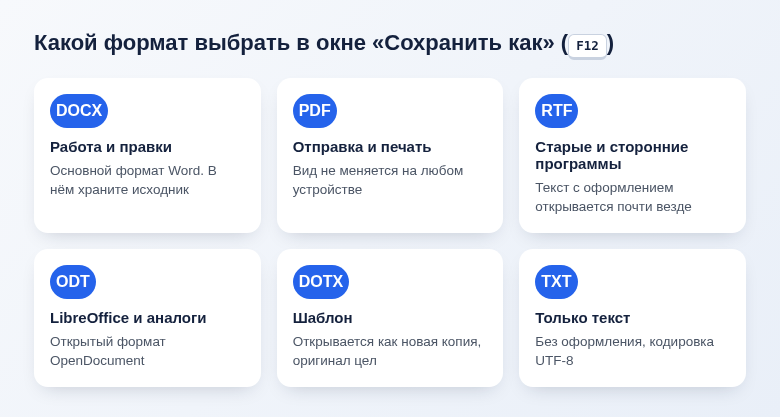
Какой формат для чего
DOCX — основной
Стандартный формат Word начиная с версии 2007. Сохраняет всё: стили, исправления, примечания, оглавление. Его открывают Google Документы, LibreOffice, «МойОфис», Р7-Офис, Pages. Выбирайте его всегда, когда над текстом ещё будут работать.
PDF — чтобы ничего не поехало
Документ выглядит одинаково на любом устройстве, а случайно его не отредактируешь. Подходит для резюме, заявлений, счетов, договоров на подпись, файлов для типографии.
Сохранить в PDF можно двумя путями: через «Сохранить как» с типом PDF или через «Файл» → «Экспорт» → «Создать документ PDF/XPS». В окне сохранения есть полезные настройки:
- «Стандартная» оптимизация — для печати, «Минимальный размер» — для отправки по почте;
- кнопка «Параметры» — сохранить только часть страниц, создать закладки из заголовков, включить совместимость с PDF/A (формат для долгого хранения, его иногда требуют при подаче документов в ведомства и суды), зашифровать файл паролем.
Обратный путь тоже возможен: Word умеет открывать PDF и превращать его в редактируемый текст — об этом в инструкции как перевести PDF в Word. Если файл получился слишком тяжёлым, его можно сжать.
DOC — для совсем старых программ
«Документ Word 97–2003». Нужен, только если получатель прямо просит DOC или пользуется программой, которая не понимает DOCX. При сохранении Word покажет окно проверки совместимости со списком того, что упростится: новые типы диаграмм, некоторые эффекты, формулы могут превратиться в картинки.
RTF — универсальный текст с оформлением
Rich Text Format сохраняет шрифты, выделение, абзацы, простые таблицы и картинки и открывается практически в любом редакторе — от WordPad до специализированных программ. Его нередко требуют системы документооборота и некоторые сервисы подачи документов. Минусы: файлы с изображениями получаются большими, а сложная вёрстка, исправления и примечания могут сохраниться не полностью.
ODT — открытый формат
«Текст OpenDocument» — родной для LibreOffice и OpenOffice, его используют и отечественные офисные пакеты. Выбирайте, если получатель работает не в Microsoft Office или организация требует открытые форматы. Простые документы переносятся без потерь, в сложных проверьте таблицы, колонтитулы и нумерацию.
TXT — только буквы
«Обычный текст» отбрасывает всё оформление, картинки и таблицы. Пригодится, чтобы вставить текст на сайт, в код или программу, которая не терпит форматирования. При сохранении выберите кодировку Юникод (UTF-8), чтобы русские буквы не превратились в «кракозябры».
DOTX — шаблон
Если вы постоянно делаете документы по одному образцу — бланк письма, договор, акт, — сохраните образец как «Шаблон Word». При двойном щелчке по такому файлу Word открывает не сам шаблон, а новый документ на его основе, так что оригинал невозможно случайно перезаписать. Чтобы изменить сам шаблон, откройте его через «Файл» → «Открыть» или правой кнопкой → «Открыть».
DOCM и DOTM — с макросами
В обычном DOCX макросы не сохраняются — Word предупредит об этом. Если в документе есть записанные макросы или кнопки на VBA, выбирайте «Документ Word с поддержкой макросов». Учтите: почтовые сервисы и антивирусы относятся к таким файлам настороженно, а получателю придётся разрешать содержимое вручную. И сами не включайте макросы в файлах из незнакомых источников.
Веб-страница
Тип «Веб-страница с фильтром» даёт HTML-файл без лишних служебных тегов Word и папку с картинками. Годится, чтобы быстро вытащить из документа все изображения отдельными файлами.
Как сделать, чтобы формат не подвёл
- Храните исходник в DOCX. Остальные форматы — копии для отправки.
- Проверьте результат. Откройте получившийся файл и пролистайте: таблицы, нумерацию страниц, сноски.
- Внедрите шрифты, если используете нестандартные и отправляете DOCX: «Файл» → «Параметры» → «Сохранение» → «Внедрить шрифты в файл». В PDF шрифты обычно встраиваются сами.
- Смените формат по умолчанию, если всегда работаете, например, в ODT: «Файл» → «Параметры» → «Сохранение» → «Сохранять файлы в следующем формате».
Частые вопросы
В списке нет PDF. Почему?
Сохранение в PDF встроено в Word 2010 и новее. В Word 2007 нужна была отдельная надстройка. Запасной вариант в любой программе — «Печать» → принтер «Microsoft Print to PDF».
В заголовке окна написано «Режим ограниченной функциональности». Что это?
Открыт файл старого формата. Чтобы стали доступны все функции, выберите «Файл» → «Сведения» → «Преобразовать» — документ превратится в DOCX.
Можно ли изменить формат, просто переименовав расширение?
Нет. От смены .docx на .pdf в имени содержимое не изменится, и файл перестанет открываться. Пользуйтесь «Сохранить как».
© kak2.ru



Оставить комментарий