
Как сделать список дел с флажками в Excel

Список дел не обязательно вести в отдельном приложении. Если Excel и так открыт весь день, удобно держать задачи там же: поставил галочку — строка посерела, а счётчик наверху показал, сколько осталось.
Сделать такой трекер можно минут за десять. Понадобятся флажки, две короткие формулы и одно правило условного форматирования. Покажем по шагам — и для свежего Excel с флажками прямо в ячейках, и для старых версий.
- В Microsoft 365 и Excel 2024: выделите ячейки → вкладка «Вставка» → «Флажок». Отмеченный флажок равен ИСТИНА, пустой — ЛОЖЬ.
- Счётчик выполненного:
=СЧЁТЕСЛИ(A2:A21;ИСТИНА), всего задач:=СЧЁТЗ(B2:B21). - Зачёркивание готовых задач — условное форматирование с формулой
=$A2=ИСТИНА. - Индикатор выполнения делается гистограммой условного форматирования по ячейке с процентом.
- В старых версиях флажок берётся с вкладки «Разработчик» и привязывается к ячейке вручную.
Шаг 1. Подготовьте список
- В ячейку
A1впишите «Готово», вB1— «Задача». При желании добавьте столбцы «Срок» и «Комментарий». - Начиная с
B2, запишите задачи — по одной в строке. - Сузьте столбец A, а текст в нём выровняйте по центру.
Диапазон лучше взять с запасом: в примерах ниже — строки 2–21, то есть место под двадцать задач.
Шаг 2. Вставьте флажки
В Microsoft 365, Excel 2024 и веб-версии
- Выделите ячейки
A2:A21. - Откройте вкладку «Вставка» и нажмите «Флажок» (группа «Элементы управления ячейки»).
В каждой ячейке появится квадратик. Щелчок мышью или клавиша Пробел ставит и снимает галочку. Такой флажок — не картинка поверх листа, а формат ячейки: в самой ячейке хранится значение ИСТИНА или ЛОЖЬ, и на него можно ссылаться в формулах. Флажки копируются и протягиваются, как обычные данные. Чтобы убрать их, выделите ячейки и выберите «Главная» → «Очистить» → «Очистить форматы».
Если кнопки «Флажок» на вкладке нет, обновите Office («Файл» → «Учётная запись» → «Параметры обновления»). В Excel 2021 и более ранних версиях её не будет — используйте способ ниже.
В Excel 2021, 2019 и старше
- Включите вкладку «Разработчик»: «Файл» → «Параметры» → «Настроить ленту» → отметьте «Разработчик».
- На вкладке «Разработчик» нажмите «Вставить» и в блоке «Элементы управления формы» выберите «Флажок».
- Щёлкните в ячейке
A2, сотрите подпись «Флажок 1». - Нажмите на флажок правой кнопкой → «Формат объекта» → вкладка «Элемент управления» → в поле «Связь с ячейкой» укажите
A2. - Повторите для остальных строк, каждый раз привязывая флажок к своей ячейке.
В связанной ячейке будет появляться ИСТИНА или ЛОЖЬ. Чтобы эти слова не торчали из-под флажка, задайте ячейкам белый цвет шрифта. Способ более трудоёмкий, поэтому для длинных списков в старом Excel проще обойтись без флажков: вписывать в столбец A единицу или букву «х» и считать их.
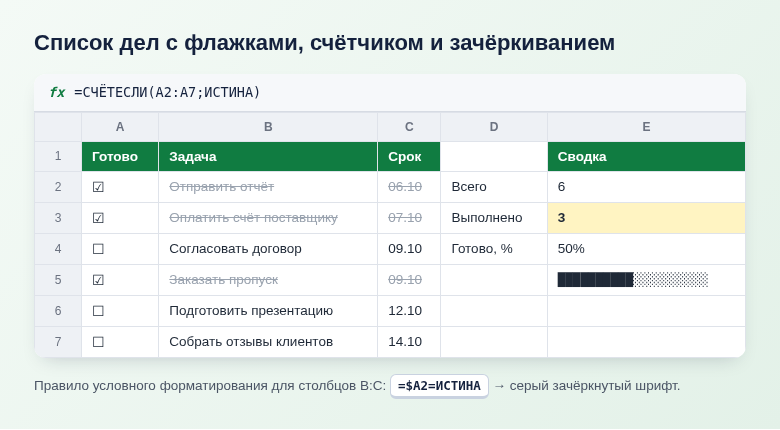
Шаг 3. Добавьте счётчик
Справа от списка, например в столбце E, сделайте небольшую сводку.
Всего задач — функция СЧЁТЗ (COUNTA) считает непустые ячейки:
=СЧЁТЗ(B2:B21)Выполнено — СЧЁТЕСЛИ (COUNTIF) считает отмеченные флажки:
=СЧЁТЕСЛИ(A2:A21;ИСТИНА)Процент выполнения (пусть «всего» стоит в E2, а «выполнено» — в E3):
=ЕСЛИ(E2=0;0;E3/E2)Функция ЕСЛИ (IF) здесь страхует от ошибки деления на ноль при пустом списке. Задайте ячейке процентный формат: «Главная» → кнопка % или Ctrl+Shift+5.
По желанию добавьте текстовую строку вроде «Осталось: 4»:
="Осталось: "&(E2-E3)Шаг 4. Сделайте, чтобы готовые задачи серели
- Выделите диапазон с задачами —
B2:D21(или сколько у вас столбцов). - «Главная» → «Условное форматирование» → «Создать правило».
- Выберите «Использовать формулу для определения форматируемых ячеек».
- Введите формулу:
=$A2=ИСТИНА - Нажмите «Формат», на вкладке «Шрифт» выберите серый цвет и отметьте «зачёркнутый». Подтвердите «ОК».
Знак доллара перед буквой A обязателен: он закрепляет столбец, и вся строка смотрит на свой флажок. Перед номером строки доллара быть не должно.
Шаг 5. Добавьте индикатор выполнения
Самый простой индикатор — гистограмма прямо в ячейке с процентом.
- Выделите ячейку с процентом и растяните её столбец пошире.
- «Условное форматирование» → «Гистограммы» → «Другие правила».
- Для минимума выберите тип «Число» и значение
0, для максимума — «Число» и1. Иначе полоска всегда будет на всю ширину. - Выберите цвет и нажмите «ОК».
Теперь с каждой галочкой полоска растёт. Альтернатива без условного форматирования — «нарисовать» шкалу функцией ПОВТОР (REPT):
=ПОВТОР("█";ОКРУГЛ(E4*20;0))&ПОВТОР("░";20-ОКРУГЛ(E4*20;0))Здесь E4 — ячейка с процентом, а ОКРУГЛ (ROUND) переводит долю в количество закрашенных делений из двадцати.
Что ещё можно улучшить
- Превратите список в умную таблицу (
Ctrl+T): новые строки будут получать флажок и оформление автоматически, а по столбцу «Готово» появится фильтр — можно скрыть выполненное. - Подсветите просроченное. Если есть столбец «Срок» в C, добавьте правило с формулой
=И($C2<СЕГОДНЯ();$A2=ЛОЖЬ;$C2<>"")и красной заливкой. Функции И (AND) и СЕГОДНЯ (TODAY) отметят задачи, срок которых прошёл, а галочки нет. - Закрепите шапку — как это сделать, описано в статье про закрепление строк.
- Сбросьте все галочки разом в начале недели: выделите столбец с флажками и нажмите
Delete— в новых версиях первое нажатие снимает отметки, а флажки остаются.
Частые вопросы
Откроется ли файл с флажками в старом Excel?
Откроется, но вместо квадратиков в ячейках будут слова ИСТИНА и ЛОЖЬ. Формулы и условное форматирование продолжат работать.
Можно ли так же в Google Таблицах?
Да: выделите ячейки и выберите «Вставка» → «Флажок». Формулы СЧЁТЕСЛИ и СЧЁТЗ и правило с формулой работают так же.
Счётчик показывает ноль, хотя галочки стоят. Почему?
Скорее всего, флажки — это элементы формы, не привязанные к ячейкам. Проверьте «Формат объекта» → «Связь с ячейкой» у каждого.
© kak2.ru



Оставить комментарий