
Как скрыть текст или фото спойлером в Telegram

Хотите обсудить в общем чате финал сериала, счёт вчерашнего матча или подарок, о котором именинник знать не должен? Чтобы не испортить впечатление тем, кто ещё не в курсе, в Telegram есть спойлеры: текст закрывается мерцающей «дымкой», а картинка размывается, пока человек сам на них не нажмёт.
Покажем, как скрыть часть сообщения, фото или видео на Android, iPhone и компьютере, и перечислим быстрые способы — горячие клавиши и разметку символами.
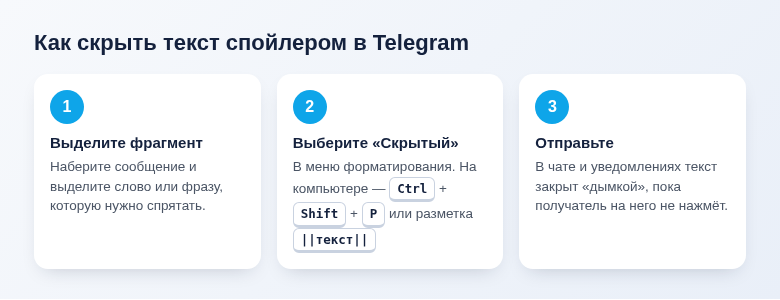
- Текст: выделите нужный фрагмент → в меню форматирования выберите «Скрытый».
- Фото и видео: при отправке откройте меню (три точки) → «Скрыть под спойлер».
- На компьютере — сочетание
Ctrl+Shift+P(на Mac —⌘+Shift+P). - Быстрый способ с любой клавиатуры: обрамите текст двумя вертикальными чертами —
||вот так||. - Спойлер открывается одним нажатием и скрыт также в уведомлениях и списке чатов.
Небольшая оговорка: в 2026 году Telegram в России работает с ограничениями, поэтому фото под спойлером может загружаться у получателя дольше. На сам спойлер это не влияет.
Как скрыть текст на Android
- Наберите сообщение в поле ввода, но не отправляйте.
- Нажмите на слово и удерживайте, затем потяните маркеры, чтобы выделить фрагмент, который нужно спрятать.
- В появившейся панели над текстом найдите пункт «Скрытый». Если его не видно — нажмите три точки в этой панели: стили форматирования («Жирный», «Курсив», «Скрытый») находятся там.
- Выделенный фрагмент покроется рябью. Отправьте сообщение.
Скрывать можно не всё сообщение, а одно слово или фразу — остальной текст останется обычным.
Как скрыть текст на iPhone
- Наберите сообщение и выделите нужный фрагмент: дважды коснитесь слова и растяните выделение.
- В меню над текстом нажмите «Форматирование» (если его не видно, пролистайте меню стрелкой вправо).
- Выберите «Скрытый».
- Отправьте сообщение.
Как скрыть текст на компьютере
В Telegram Desktop и веб-версии есть три равноценных пути:
- Горячие клавиши. Выделите текст и нажмите
Ctrl+Shift+Pв Windows и Linux или⌘+Shift+Pв macOS. - Меню. Выделите текст → щёлкните правой кнопкой мыши → «Форматирование» → «Скрытый».
- Разметка. Поставьте по две вертикальные черты до и после текста:
||Дарт Вейдер — отец Люка||. После отправки символы исчезнут, а текст скроется.
Способ с чертами работает и на телефоне — пригодится, если меню форматирования на вашей клавиатуре открывается неудобно. Символ | обычно находится на второй странице символов экранной клавиатуры.
Как скрыть фото или видео
Картинка под спойлером приходит размытой и с мерцающими частицами; собеседник нажимает — и она открывается.
На Android
- В чате нажмите на скрепку и отметьте одно или несколько фото или видео.
- Нажмите три точки в верхней части окна выбора.
- Выберите «Скрыть под спойлер».
- Отправьте.
На iPhone
- Нажмите на скрепку и отметьте нужные снимки.
- Нажмите значок «…» вверху окна выбора.
- Выберите «Скрыть под спойлер» и отправьте.
На компьютере
- Перетащите файл в окно чата или вставьте его из буфера.
- В окне отправки щёлкните по картинке правой кнопкой мыши (или нажмите на три точки в её углу).
- Выберите «Скрыть под спойлер» и нажмите «Отправить».
Если отправляете альбом из нескольких снимков, спойлер можно поставить на каждый отдельно — открыв фото в редакторе перед отправкой. Подпись к фото скрывается как обычный текст: выделите её и выберите «Скрытый».
Как это выглядит у получателя
- В чате — текст закрыт движущимися точками, фото размыто. Одно нажатие раскрывает спойлер; после выхода из чата он снова скрыт.
- В списке чатов и в уведомлениях скрытый фрагмент тоже не показывается — именно ради этого спойлеры и придуманы.
- При пересылке спойлер сохраняется.
- В старых версиях приложения и некоторых сторонних клиентах текст может отображаться открыто.
Когда спойлер полезен, а когда нет
Удачные применения:
- сюжетные повороты фильмов, сериалов, книг и игр;
- результаты матчей и гонок для тех, кто смотрит в записи;
- ответы на загадки и задачи в учебных чатах;
- сюрпризы — фото подарка в семейном чате;
- неприятные или «не для всех» изображения: медицинские фото, пауки, кадры ремонта «до».
А вот для чего спойлер не годится — так это для секретов. Это не защита, а вежливость: открыть скрытое может любой участник чата одним касанием, текст копируется и пересылается. Пароли, коды и номера карт под спойлер прятать бессмысленно. Если хочется, чтобы сообщение действительно пропало, используйте таймеры автоудаления, а саму переписку при необходимости можно стереть — см. как удалить переписку в Telegram у обоих.
Частые вопросы
Как убрать спойлер, если поставил по ошибке?
До отправки — выделите фрагмент и снова выберите «Скрытый» либо пункт «Обычный». После отправки — отредактируйте сообщение: удерживайте его → «Изменить» → снимите форматирование.
Нет пункта «Скрытый» в меню
На Android он часто спрятан за тремя точками в панели выделения, на iPhone — внутри «Форматирование». Если его нет совсем, обновите Telegram или воспользуйтесь разметкой ||текст||.
Можно ли скрыть голосовое, файл или стикер?
Нет, спойлер работает для текста, фото и видео. Файл, отправленный «без сжатия», под спойлер не прячется.
Можно ли сочетать спойлер с другими стилями?
Да, скрытый текст может быть одновременно жирным или курсивным — примените стили по очереди к одному выделению.
Работают ли спойлеры в каналах и группах?
Да, везде: в личных чатах, группах, каналах и комментариях. Ведёте свой канал — пользуйтесь спойлерами для анонсов и викторин; а закрепить важную запись поможет инструкция как закрепить сообщение в Telegram.
© kak2.ru



Оставить комментарий