
Как создать секретный чат в Telegram с шифрованием

Многие уверены, что вся переписка в Telegram зашифрована так, что её не прочитает никто, кроме собеседников. Это верно лишь наполовину: обычные чаты шифруются на пути к серверу и хранятся в облаке, а сквозное шифрование — когда ключи есть только у двух телефонов — работает в отдельном режиме, секретных чатах.
Расскажем, чем секретный чат отличается от обычного, как его создать на Android и iPhone, как проверить, что вас никто не подслушивает, и какие у этого режима неудобства.
- Секретный чат — переписка двух человек со сквозным шифрованием: сообщения не хранятся в облаке Telegram.
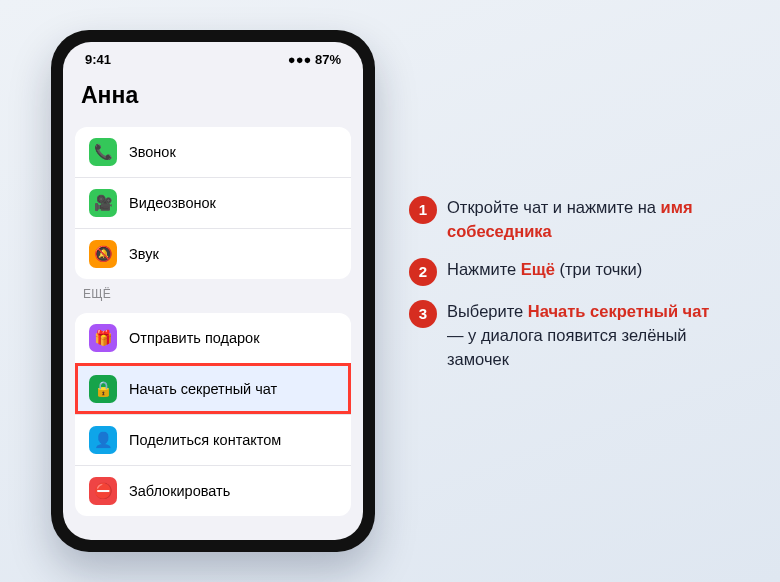
- Создание: откройте профиль собеседника → «Ещё» (три точки) → «Начать секретный чат».
- Чат существует только на тех двух устройствах, где создан: на компьютере или втором телефоне его не будет.
- Сообщения нельзя переслать, можно включить таймер самоуничтожения.
- Групповых секретных чатов нет — только один на один.
Замечание: в 2026 году Telegram в России работает с ограничениями, поэтому секретный чат может создаваться дольше обычного — для обмена ключами оба собеседника должны быть в сети.
Чем секретный чат отличается от обычного
- Где лежат сообщения. Обычные («облачные») чаты хранятся на серверах Telegram — поэтому вы видите их с любого устройства. Секретные хранятся только в памяти двух телефонов.
- Кто может прочитать. Ключи шифрования секретного чата создаются на устройствах собеседников и никуда не передаются. Расшифровать переписку по дороге не может ни провайдер, ни сам Telegram.
- Пересылка. Сообщения из секретного чата нельзя переслать в другой чат.
- Скриншоты. На Android приложение по умолчанию не даёт делать снимки экрана в секретном чате; на iPhone скриншот сделать можно, но собеседник получит об этом уведомление.
- Самоуничтожение. Можно задать таймер, по которому сообщения удаляются после прочтения.
- Удаление. Если один собеседник удаляет сообщение или весь чат, оно пропадает у обоих.
В списке чатов секретный диалог отмечен зелёным замочком рядом с именем и существует отдельно от обычной переписки с тем же человеком.
Как создать секретный чат на Android
- Откройте обычный чат с нужным человеком и нажмите на его имя вверху — откроется профиль.
- Нажмите три точки в правом верхнем углу.
- Выберите «Начать секретный чат».
- Подтвердите кнопкой «Начать».
Другой путь: на главном экране нажмите значок карандаша → «Создать секретный чат» → выберите контакт.
Как создать секретный чат на iPhone
- Откройте чат и нажмите на имя собеседника вверху.
- Нажмите «Ещё» (значок с тремя точками).
- Выберите «Начать секретный чат» и подтвердите.
Чат откроется сразу, но писать можно будет, когда собеседник появится в сети и устройства обменяются ключами — до этого момента висит надпись об ожидании.
Как проверить, что соединение безопасно
Для параноиков — и для действительно важных разговоров — в Telegram есть проверка ключа.
- В секретном чате нажмите на имя собеседника.
- Выберите «Ключ шифрования».
- На экране появится картинка из цветных квадратов и строка символов.
Сравните их с тем, что видит собеседник, — при личной встрече или по телефону. Если картинки совпадают, между вами никто не вклинился. Сравнивать через тот же Telegram смысла нет.
Таймер самоуничтожения
- В секретном чате нажмите значок секундомера: на iPhone он в поле ввода, на Android — вверху рядом с именем или в меню с тремя точками.
- Выберите срок — от 1 секунды до 1 недели.
Отсчёт для каждого сообщения начинается, когда получатель его открыл. Таймер применяется ко всем следующим сообщениям; прежние остаются. Чтобы переписку не открыли прямо с вашего телефона, закройте кодом и само приложение — см. как поставить пароль на Telegram.
Ограничения и неудобства
- Привязка к устройству. Начали чат на телефоне — на планшете и компьютере его не будет. С одним человеком можно завести несколько секретных чатов с разных устройств, и это будут разные переписки.
- Нет на компьютере с Windows. В Telegram Desktop и веб-версии секретные чаты не поддерживаются. Исключение — отдельное приложение Telegram для macOS.
- Только вдвоём. Групп, каналов и ботов в секретном режиме не бывает.
- Нет резервной копии. Сменили телефон, переустановили приложение или вышли из аккаунта — секретные чаты исчезают навсегда. Перенести их нельзя.
- Меньше удобств. Часть привычных функций обычных чатов — например, редактирование отправленного сообщения — в секретном режиме недоступна или зависит от версии приложения.
- Обе стороны должны быть на телефоне. Если собеседник сидит только с компьютера на Windows, приглашение он не увидит.
Как удалить секретный чат
Кнопки «Выйти» у секретного чата нет — его можно только удалить.
- iPhone: смахните чат в списке влево → «Удалить» → подтвердите.
- Android: удерживайте чат в списке → значок корзины, либо внутри чата три точки → «Удалить чат».
Переписка сотрётся на обоих устройствах, а собеседник увидит, что чат отменён. Чтобы продолжить защищённое общение, придётся создать новый секретный чат.
Когда секретный чат действительно нужен
Для повседневной болтовни обычные чаты удобнее: они синхронизируются и не пропадают. Секретный режим оправдан, когда вы пересылаете сканы документов, обсуждаете медицинские, финансовые или семейные вопросы и не хотите, чтобы это осталось в облаке.
И помните о слабом звене: шифрование не поможет, если чужой человек возьмёт в руки разблокированный телефон. Код-пароль на приложение и на само устройство важны не меньше.
Частые вопросы
Узнает ли собеседник, что я создал секретный чат?
Да, у него появится новый диалог с замочком и служебное сообщение о приглашении.
Звонки в Telegram тоже секретные?
Звонки один на один защищены сквозным шифрованием независимо от типа чата: во время разговора на экране показываются четыре эмодзи — если у обоих они одинаковые, соединение безопасно.
Можно ли превратить обычный чат в секретный?
Нет. Секретный чат всегда создаётся заново и начинается с пустой истории, а обычная переписка остаётся рядом.
Почему пункта «Начать секретный чат» нет?
Скорее всего, вы открыли профиль бота, группы или канала либо пользуетесь версией для компьютера. Откройте профиль человека в приложении на телефоне.
© kak2.ru



Оставить комментарий