
Как использовать старый ноутбук как второй монитор
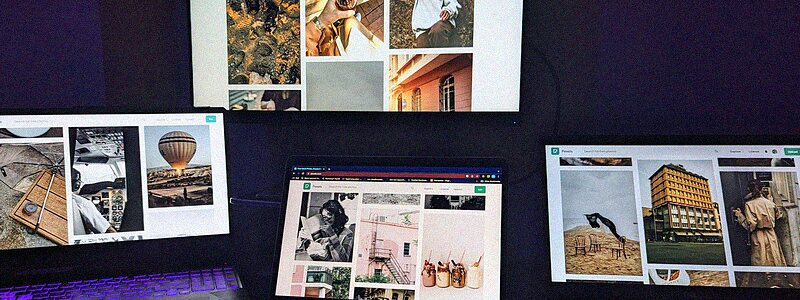
Второй экран заметно упрощает работу: на одном документ, на другом — переписка или справочник. Покупать монитор для этого необязательно, если в шкафу пылится старый ноутбук. Пусть он медленный и с севшей батареей — показывать картинку он ещё способен.
Есть одна тонкость, на которой многие спотыкаются, и два рабочих способа: встроенный в Windows и через бесплатную программу.
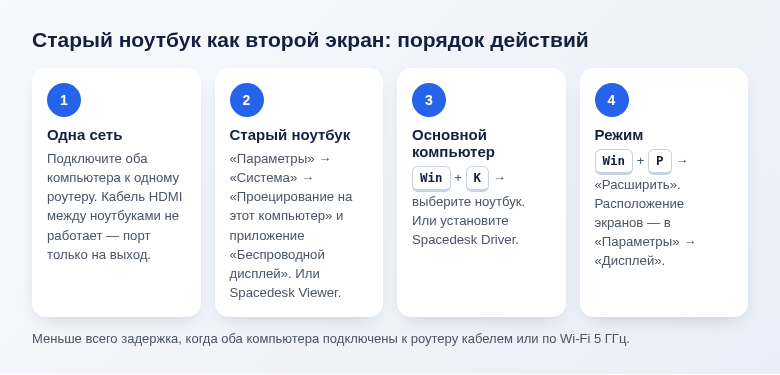
- Соединить два ноутбука кабелем HDMI не получится: HDMI-порт ноутбука работает только на выход.
- Встроенный способ Windows: на старом ноутбуке включите «Проецирование на этот компьютер», на основном нажмите
Win+K. - Более плавный вариант — бесплатная программа Spacedesk: драйвер на основной компьютер, приложение-просмотрщик на старый.
- Оба устройства должны быть в одной сети; меньше всего задержка при подключении кабелем к роутеру.
- Режим «Расширить» выбирается сочетанием
Win+P.
Почему нельзя просто соединить ноутбуки кабелем HDMI
Разъём HDMI на ноутбуке — это выход: он умеет только отдавать изображение на телевизор или монитор. Принять сигнал и показать его на своём экране ноутбук не может, в нём для этого нет нужной электроники. Если соединить два ноутбука кабелем HDMI, не произойдёт ничего. То же касается большинства портов USB-C и DisplayPort.
Поэтому картинку передают по сети: основной компьютер сжимает изображение второго экрана и отправляет его по Wi-Fi или кабелю, а старый ноутбук показывает его как видеопоток. Отсюда главный компромисс — небольшая задержка. Для документов, мессенджера, справки и музыки она незаметна; для игр и монтажа видео такой экран не годится.
Способ 1. Встроенное «Проецирование» Windows
Работает в Windows 10 и 11 без сторонних программ, по технологии Miracast. Оба компьютера должны её поддерживать (почти все ноутбуки с Wi-Fi примерно с 2015 года) и быть подключены к одной сети Wi-Fi.
На старом ноутбуке (он будет экраном)
- Откройте «Параметры» → «Система» → «Проецирование на этот компьютер».
- Если пункты серые, сначала установите компонент: нажмите «Дополнительные компоненты» → «Просмотр компонентов», найдите «Беспроводной дисплей» и установите его. В Windows 10 путь такой: «Приложения» → «Дополнительные компоненты» → «Добавить компонент».
- Вернитесь в «Проецирование на этот компьютер» и в первом списке выберите «Доступно везде в защищённых сетях».
- В пункте «Запрос проецирования на этот компьютер» оставьте «Каждый раз при запросе подключения» — так к вам не подключится посторонний.
- Запустите приложение «Беспроводной дисплей» (в старых версиях — «Подключение») через поиск в «Пуске». Ноутбук покажет синий экран ожидания.
На основном компьютере
- Нажмите
Win+K— справа появится список доступных дисплеев. - Выберите имя старого ноутбука и подтвердите подключение на нём.
- Нажмите
Win+Pи выберите «Расширить».
Минусы способа: заметная задержка курсора, изредка обрывы, а на некоторых сочетаниях Wi-Fi-адаптеров соединение не устанавливается вовсе. Если так — переходите ко второму способу.
Способ 2. Программа Spacedesk
Spacedesk — бесплатная для личного использования программа, которая делает то же самое, но обычно работает плавнее и умеет передавать изображение не только по Wi-Fi, но и по сетевому кабелю. Состоит из двух частей.
- На основной компьютер установите с официального сайта
spacedesk.netпакет Driver (он же Server) для Windows 10/11. После установки программа работает в фоне; её окно открывается значком возле часов. Убедитесь, что статус — ON. - На старый ноутбук установите Viewer — приложение-просмотрщик. Есть версии для Windows 10/11 (в том числе в Microsoft Store), для Windows 7 и 8.1, Android, iOS и вариант для браузера — он выручит, если на старом ноутбуке стоит Linux.
- Подключите оба устройства к одной сети. Запустите Viewer: он найдёт основной компьютер сам. Если нет — введите его IP-адрес вручную (как его посмотреть, читайте в статье как узнать IP-адрес компьютера).
- Щёлкните по найденному компьютеру — старый ноутбук превратится во второй экран.
Если Viewer не видит основной компьютер, проверьте брандмауэр: при установке Spacedesk предлагает добавить исключение — согласитесь. В гостевых Wi-Fi-сетях и при включённом VPN устройства могут не видеть друг друга.
Настройте расположение экранов
После подключения любым способом откройте на основном компьютере «Параметры» → «Система» → «Дисплей».
- Перетащите прямоугольники с цифрами 1 и 2 так, как экраны стоят на столе: если старый ноутбук слева — его прямоугольник тоже слева. Тогда курсор будет переходить через правильный край.
- Выделите второй экран и подберите «Масштаб» и «Разрешение». У старых ноутбуков часто 1366×768 — мелкий текст будет читаться лучше при масштабе 100%.
- Убедитесь, что в списке режимов выбрано «Расширить эти экраны», а галочка «Сделать основным дисплеем» стоит на вашем рабочем экране.
Окна между экранами удобно перебрасывать сочетанием Win + Shift + ← / →.
Как уменьшить задержку
- Кабель вместо Wi-Fi. Подключите хотя бы один, а лучше оба компьютера к роутеру сетевым кабелем — это даёт самый заметный прирост.
- Wi-Fi 5 ГГц. Если без кабеля никак, подключите оба устройства к сети диапазона 5 ГГц и держите их поближе к роутеру.
- Ниже разрешение и качество. В настройках Spacedesk Viewer уменьшите качество изображения и частоту кадров — для текста хватает 30 кадров в секунду.
- Меньше нагрузки на старый ноутбук. Закройте на нём всё лишнее и уберите программы из автозагрузки.
Подготовьте старый ноутбук
- Держите его на зарядке. Если батарея вздулась (приподнят тачпад, корпус не закрывается ровно) — пользоваться им нельзя, пока аккумулятор не заменят или не извлекут в сервисе.
- Отключите сон и гашение экрана при работе от сети: «Параметры» → «Система» → «Питание и батарея» → «Экран, спящий режим и гибернация».
- Поставьте ноутбук на подставку, чтобы экран был на уровне основного монитора, — шея скажет спасибо.
- Если на нём установлена система, которая давно не получает обновлений безопасности (Windows 7, 8, а с октября 2025 года и Windows 10 без расширенной поддержки), не открывайте на нём сайты и почту — используйте только как экран в домашней сети.
Частые вопросы
Можно ли так подключить старый ноутбук к Mac?
Встроенная функция Sidecar работает только с iPad. Для ноутбука с Windows понадобятся сторонние программы вроде Deskreen или Duet Display — принцип тот же, передача по сети.
А планшет или телефон подойдут?
Да. У Spacedesk есть приложения для Android и iOS, так что вторым (или третьим) экраном может стать и старый планшет.
Чем это хуже обычного монитора?
Задержкой и качеством картинки. Если второй экран нужен каждый день и для точной работы, недорогой монитор с подключением по кабелю удобнее — о нём мы писали в статье как подключить второй монитор к компьютеру.
© kak2.ru

Оставить комментарий