
Как подключить старый принтер к Windows 11, если нет драйвера

Старый лазерный принтер печатает исправно, картридж заправляется за копейки — а новый ноутбук с Windows 11 его не видит. На сайте производителя последние драйверы датированы временами Windows 7 или 8, установщик ругается на несовместимость. Выбрасывать рабочую технику из-за этого обидно.
В большинстве случаев принтер удаётся подключить: через встроенные драйверы Windows, драйвер от похожей модели или старый драйвер, установленный вручную. Идём от простого к сложному.
- Сначала попробуйте автоматическую установку: «Параметры» → «Bluetooth и устройства» → «Принтеры и сканеры» → «Добавить устройство».
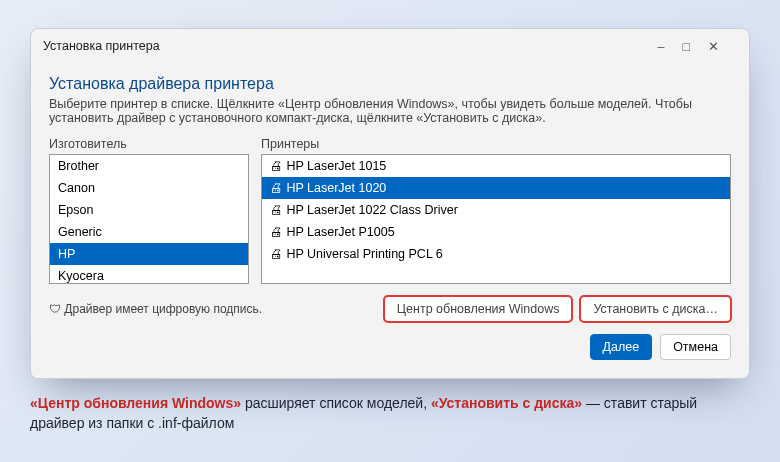
- Не нашёлся — добавьте вручную и выберите драйвер из списка Windows, нажав «Центр обновления Windows».
- Нет своей модели — подойдёт драйвер похожей модели той же серии или универсальный драйвер производителя.
- Старый драйвер от Windows 7/8/10 (64-бит) часто ставится через «Установить с диска» или в режиме совместимости.
- «Защищённый режим печати Windows» должен быть выключен — с ним старые драйверы не работают.
Что меняется в Windows с драйверами принтеров
Microsoft постепенно отказывается от привычной схемы, когда каждому принтеру нужен свой драйвер от производителя. Взамен продвигается единый стандарт печати IPP и встроенный универсальный драйвер. Что известно на осень 2026 года:
- с января 2026 года новые драйверы принтеров старого типа, как правило, больше не публикуются в «Центре обновления Windows»;
- с июля 2026 года, если для принтера подходят и встроенный IPP-драйвер, и сторонний, Windows отдаёт предпочтение встроенному;
- с июля 2027 года обновления сторонних драйверов через «Центр обновления» планируется ограничить исправлениями безопасности.
Microsoft отдельно подчёркивала, что уже установленные и работающие принтеры продолжат печатать, а драйверы по-прежнему можно ставить из установочных пакетов производителя. Проблемы возникают в основном у старых моделей, которые подключаются только по USB и не понимают современные стандарты.
Способ 1. Автоматическая установка
- Подключите принтер по USB напрямую к компьютеру (не через хаб) и включите его.
- Откройте «Параметры» → «Bluetooth и устройства» → «Принтеры и сканеры».
- Нажмите «Добавить устройство» и подождите.
- Если принтер появился в списке — нажмите «Добавить устройство» рядом с ним.
Заодно загляните в «Центр обновления Windows» → «Дополнительные параметры» → «Необязательные обновления» → «Обновления драйверов»: иногда драйвер принтера ждёт именно там.
Способ 2. Ручная установка с драйвером из Windows
- В «Принтеры и сканеры» нажмите «Добавить устройство», подождите несколько секунд и щёлкните по появившейся ссылке «Добавить вручную» (строка «Необходимый принтер отсутствует в списке»).
- Выберите «Добавить локальный или сетевой принтер с параметрами, заданными вручную» → «Далее».
- В поле «Использовать существующий порт» выберите USB001 (Порт виртуального принтера для USB). Для очень старых принтеров с широким разъёмом — LPT1.
- В окне выбора драйвера нажмите кнопку «Центр обновления Windows» и подождите пару минут: список производителей и моделей заметно расширится.
- Выберите слева производителя, справа — свою модель. Нажмите «Далее», задайте имя и напечатайте пробную страницу.
Если вашей модели нет в списке
Принтеры одной серии обычно говорят на одном языке, поэтому часто подходит драйвер «соседа»:
- выберите ближайшую модель той же линейки (например, для HP LaserJet 1018 пробуют 1020, для Canon LBP-2900 — LBP-3000);
- для принтеров с поддержкой PCL или PostScript подойдут универсальные драйверы: HP Universal Printing PCL, Canon Generic Plus, Xerox Global Print Driver, Samsung Universal Print Driver, Kyocera KX. Они скачиваются с сайтов производителей;
- в списке производителей есть пункт Generic с драйвером «Generic / Text Only» — им можно печатать простой текст, если совсем ничего не подходит.
Самые дешёвые модели прошлых лет (так называемые GDI- или host-based-принтеры) не понимают ни PCL, ни PostScript — им нужен только родной драйвер. Для них переходите к способу 3.
Способ 3. Старый драйвер от Windows 7, 8 или 10
Драйверы принтеров для 64-разрядных Windows 7–10 во многих случаях работают и в Windows 11. 32-разрядные (x86) не подойдут.
Через «Установить с диска»
- Скачайте с сайта производителя драйвер для самой новой из поддерживаемых систем, обязательно 64-bit.
- Если это архив — распакуйте. Если установщик
.exe— попробуйте открыть его архиватором (7-Zip) и извлечь файлы в папку: внутри нужны файлы.inf. - Повторите шаги способа 2, но в окне выбора драйвера нажмите «Установить с диска» → «Обзор» и укажите папку с
.inf-файлом. - Выберите модель из появившегося списка и завершите установку.
Через режим совместимости
Если установщик отказывается запускаться («Эта версия Windows не поддерживается»), щёлкните по нему правой кнопкой → «Свойства» → вкладка «Совместимость» → отметьте «Запустить программу в режиме совместимости» и выберите Windows 8 или Windows 7. Запустите от имени администратора.
Драйверы скачивайте только с официальных сайтов производителей или из каталога обновлений Microsoft (catalog.update.microsoft.com, поиск по названию модели). «Сборники драйверов» со сторонних сайтов — частый источник рекламных и вредоносных программ.
Проверьте «Защищённый режим печати»
В Windows 11 есть «Защищённый режим печати Windows». При его включении система работает только со встроенным современным драйвером, а все принтеры со сторонними драйверами исчезают из списка. Сейчас режим включается вручную, но Microsoft заявляла, что со временем он станет режимом по умолчанию; точной даты на момент подготовки статьи нет.
Проверить: «Параметры» → «Bluetooth и устройства» → «Принтеры и сканеры» → блок «Параметры принтера» → «Защищённый режим печати Windows». Для старого принтера он должен быть выключен. Если принтер пропал после обновления системы — первым делом загляните сюда.
Если драйвера нет совсем
- Сетевой принтер. Если у принтера есть Ethernet или Wi-Fi, добавьте его по IP-адресу: в ручной установке выберите «Добавить принтер по его TCP/IP-адресу или имени узла». Модели с поддержкой IPP, Mopria или AirPrint заработают со встроенным драйвером Windows.
- Принт-сервер. USB-принтер можно подключить к роутеру с USB-портом и функцией сервера печати или к мини-компьютеру (например, Raspberry Pi) с системой печати CUPS. Для Linux драйверы есть даже у очень старых моделей, а компьютер с Windows 11 увидит такой принтер как обычный сетевой.
- Старый компьютер в роли посредника. Если дома остался ПК с Windows 10, где принтер работает, откройте к нему общий доступ в свойствах принтера и подключитесь с нового компьютера по сети.
- Печать через PDF. На крайний случай: сохраняйте документы в PDF и печатайте с устройства, с которым принтер дружит.
Частые вопросы
Принтер установился, но печатает иероглифы
Выбран неподходящий драйвер. Удалите принтер в «Принтеры и сканеры» и повторите установку с другой моделью из той же серии или с универсальным драйвером.
МФУ печатает, но не сканирует
Для сканера нужен отдельный драйвер (WIA или TWAIN). Попробуйте встроенное приложение «Сканер» из Microsoft Store; если устройство не определяется, поищите драйвер сканера на сайте производителя отдельно от драйвера печати.
Документы висят в очереди и не печатаются
Перезапустите службу печати: Win + R → services.msc → «Диспетчер печати» → «Перезапустить». Проверьте, что в свойствах принтера на вкладке «Порты» выбран порт USB, к которому он реально подключён.
© kak2.ru



Оставить комментарий